

管理人は数年前から腰痛に悩まされていたのですが、たまたま先日職場で昇降デスクが話題となり、一念発起してFlexispotのE7Hを購入しました。E7H (というかFlexispot) 関連のブログ記事をググると、やたら鬼目ナットを使って組む記事が目に入り、このたび挑戦してみることにしました。
[準備] 購入したもの
DIY素人な私は自宅に関連ツールが何一つ無いので、色々揃える必要があります。素人とはいえDIYそのものには興味はあるし、おそらく一度買ったら長い間利用することになると思って、基本的に一定以上の品質があると思われる or そこを度外視できるほど激安な商品を選んだつもりです。
電動昇降デスク : Flexispot E7H (脚の色 / ブラック, 天板 : 140cm x 70cm@グレイウッド)
職場でも評判が良く、複数のユーザがいたので、メーカーはFlexispot一択でした。モデルは散々悩んだのですが、数年単位で利用するものなので妥協はせず、最新モデルを選択。設置場所のサイズの関係で天板は幅140cm、色は個人的な趣味でグレイウッドを選びました。
購入先は公式、楽天、Yahoo!ショッピングの3択でしたが、Yahoo!ショッピングで製品定価の80,300円からタイムセール割引15% + LINEお友だちクーポン割引10% + ポイントマシマシ18.8% = 実質50,073円で購入できました。現地組立サービス無料がある楽天にかなり心が動いたのですが、鬼目ナット化に未練があったのと、一部の声かもしれませんがサービスの評判がイマイチだったことから、見送りました。
昇降式デスク FlexiSpot E7H デスク パソコンデスク 140 昇降デスク 学習机 勉強机 pcデスク 昇降 机 高さ調整 おしゃれ 昇降式テーブル 電動 140cm 奥行70
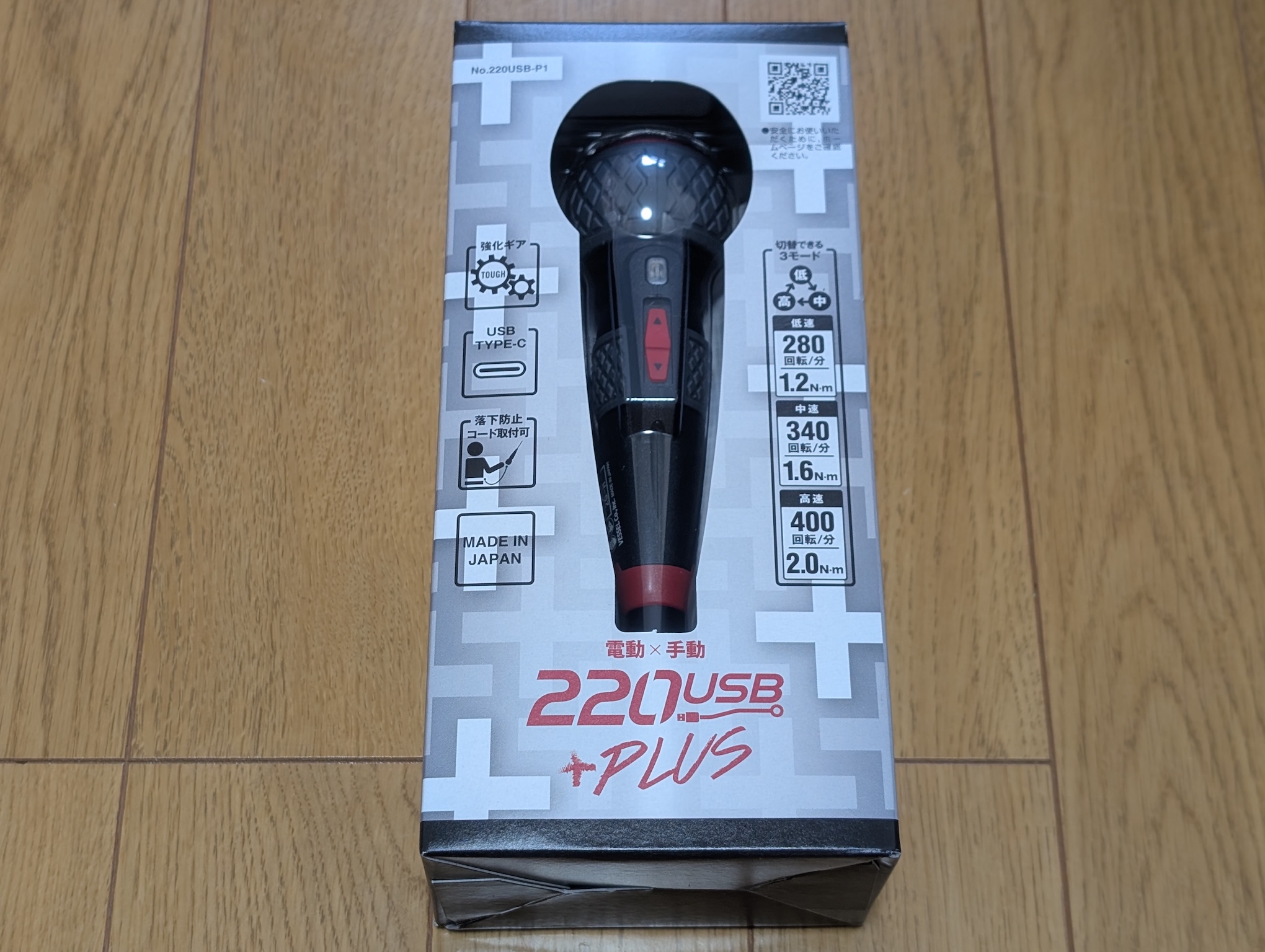
電動ドリル (ドライバー) : 電ドラボールPLUS
最初はBOSCH GO3を検討したのですが、これだけで1万円クラスなので、比較的安価で入手性もよく、評判も非常に良かったVESSELの電ドラボールを選びました。もし私と同じようにFlexispotの組立のために電ドラボールシリーズを購入するのであれば電ドラボールPLUSを強くお薦めしますが、あくまで電動ドライバーであり、電動ドリルではないという点を十分に意識しておく必要があります。
ベッセル 電ドラボールプラス VESSEL 220USB-P1
鬼目ナット&ネジ : ムラコシとトラスコ
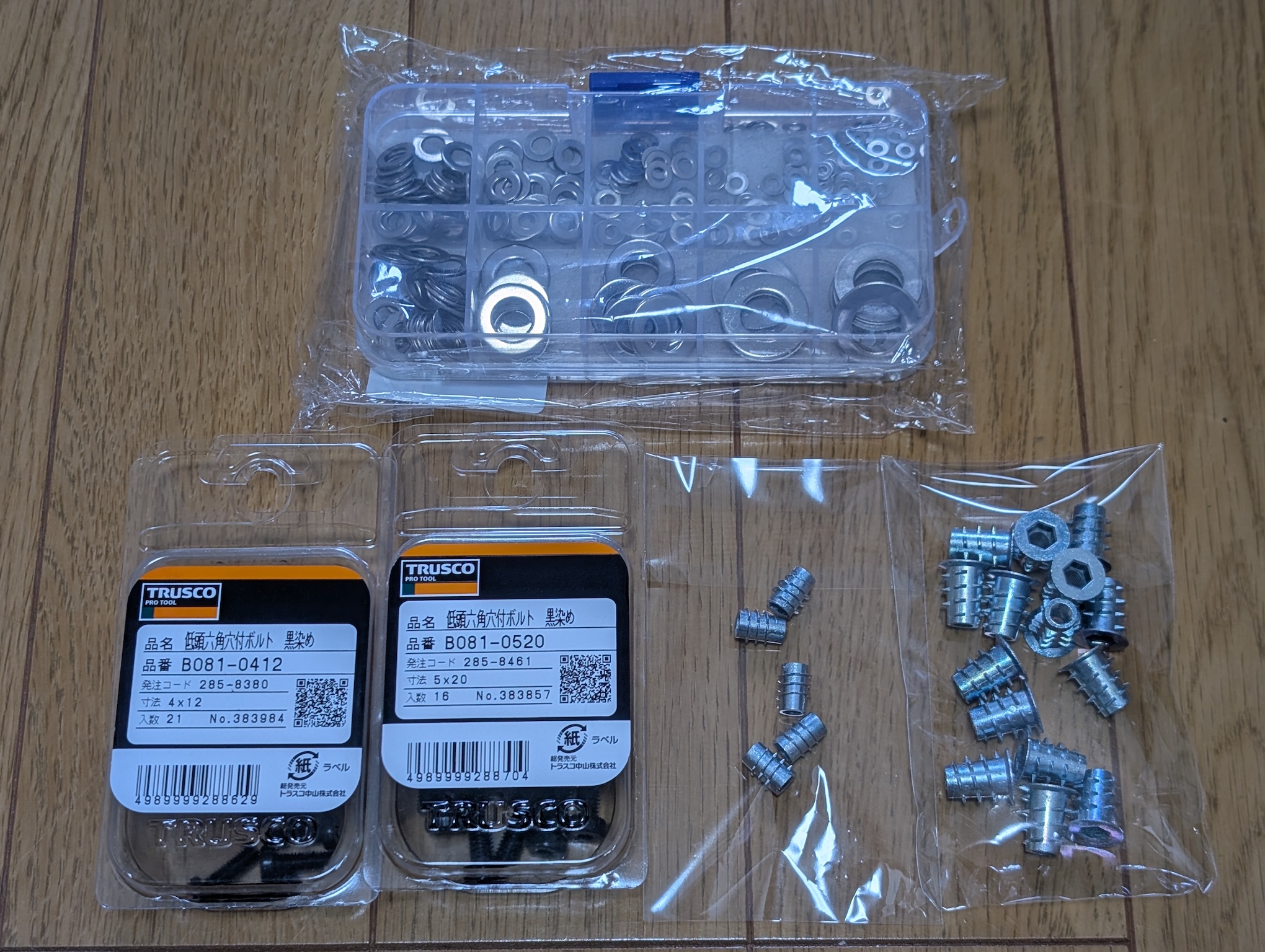
今回の作業のバイブルにすると決めた参考サイトの紹介に従い、鬼目ナットはM4 x 10mmとM5 x 13mmを、ネジはM4 x 12mmとM5 x 20mmを用意。E7Hを組むにはM4が5セット、M5が11セットあればいいのですが、販売単位の関係で必要以上購入した商品もあります。念のためワッシャーも用意しましたが、特にこだわりはなかったので安価なセットにしました。この手の小物はAmazon最強ですね。
オニメE 【M4×10】 ≪5個1パック≫
ムラコシ オニメD 【M5×13】 ≪5個1パック≫
TRUSCO(トラスコ) 低頭六角穴付ボルト 黒染め全ネジ M4×12 21本入 B081-0412
TRUSCO(トラスコ) 低頭六角穴付ボルト 黒染め全ネジ M5×20 16本入 B081-0520
BOROLA 304ステンレス製 平ワッシャーセット 180個入り M2~M10 アソートキット
あまり品質に拘りがなかったり、他の用途でも利用するようであれば、ネジについてもセットで購入してもいいかもしれません。コスパはそちらのほうが圧倒的に高いはずです。
ドライバービット : VESSELのセット
電ドラボール本体には1つだけビットがおまけでついていましたが、E7Hを組み立てるには六角とプラスドライバーのビットが必要です。ネジと同じく、これも単品で購入するのはコスパが良くありませんし、不足分を後日追加購入するのも面倒なので、以下をまとめて注文。ホルダーがないのでそちらも併せて注文。選択肢は色々ありましたが、電ドラボールと同じメーカーで揃えました。
ベッセル 剛彩ビット 5本組(両頭/ 片頭 アソート) No.GS5P-01 GS5P-01
ベッセル 剛彩ビット 5本組 (片頭ヘックス) アソート65mm VESSEL GS5P-31
ベッセル ビットホルダー10本用 オリーブドラブ VESSEL BH-10D
ドリルストッパー : 8mm対応のお手頃なもの
作業を始める前はかなりチキンでしたし、天板をドリルで貫いたという記事も見かけたので購入しておくことにしました。特にこだわりはなかったのですが、M5の鬼目ナット用の穴を開ける時 = 8mmのドリルを利用する場面がメインターゲットなので、8mm専用で安価な製品を選択しました。
ドリルビット : アウトレットのセット
E7Hの組立だけを考えると、M4については下穴に3mmと本穴?に7mm、M5については下穴に4mmと本穴?に8mmが必要だったので、これが含まれている木工用のセットを探して購入しました。
E-Value 木工用ドリルセット 8本組(3、4、5、6、7、8、9、10mm) 藤原産業 EDS-2
上に列挙したここまでの製品は、送料の関係で電ドラボールと一緒に購入しています。Yahoo!ショッピングのポイントマシマシの日を選んだので、すべて29%還元とかなりお得に購入できたと思っています。
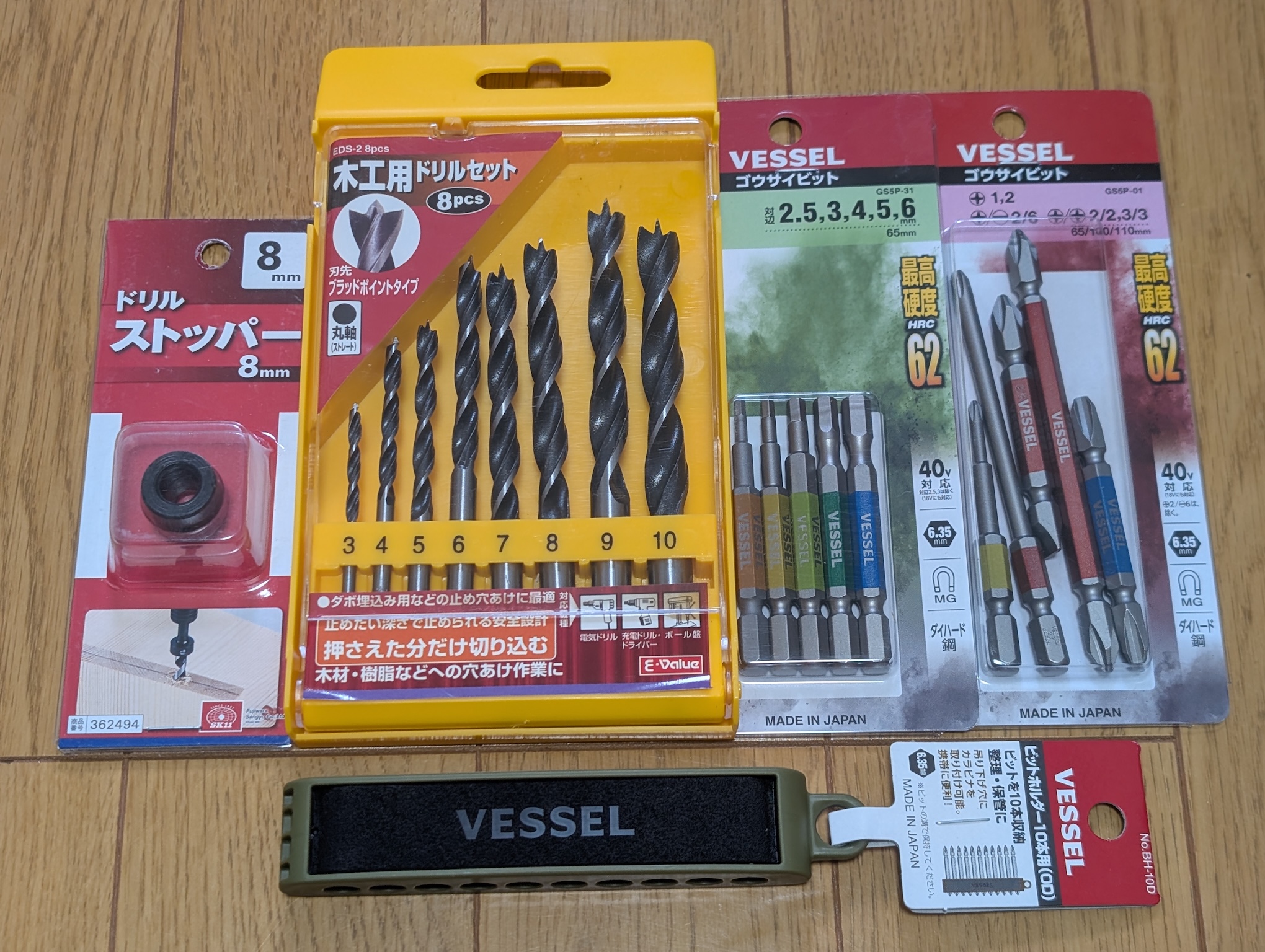
しかし、このドリルが丸軸であることに配送直前に気が付き、途方に暮れてしまいました (この辺がDIY初心者丸出し…)。取りうる選択肢は、①六角軸の物を買い直すか、②ドリルチャックを買うかのいずれかしか思いつきませんでしたが、丸軸のドリルビットを死蔵させるのは勿体ない、という発想で②を選択。しかし、商品を探している途中で以下の激安アウトレットセットを発見してしまいます。
ビット、ビットチャック セット 10P ドライバービット 特殊ビット ドリル 六角 両頭 木工 オーガービット
このセットに含まれているのは以下です。リンク先はサンプルで右は参考価格ですが、単純に合計すると8,123円になるので、とんでもなくお買い得なセットであることは間違いありません。
13606 スピードロックチャック(¥660)
13607 11本組 電動ビットとソケットセット (¥880)
13659 ビットチャック 緑+赤 2ピース (¥1,150)
13732 6本組 六角ビット65mm (¥880)
13973 ランチャービットセット16本+ビットチャック (¥748)
26317 ミツトモ 六角軸 ショートテーパードリル 3.0mm (¥660)
26318 ミツトモ 六角軸 ショートテーパードリル 4.0mm (¥660)
26333 ゼブラテーパードリル5.0mm (¥779)
26381 ミツトモ リリーフ 木工用オーガービット 5本組 6・7.5・8・8.5・10mm 六角軸 (¥426)
29067 ミツトモ キーレスタイプドリルチャック (¥1,280)
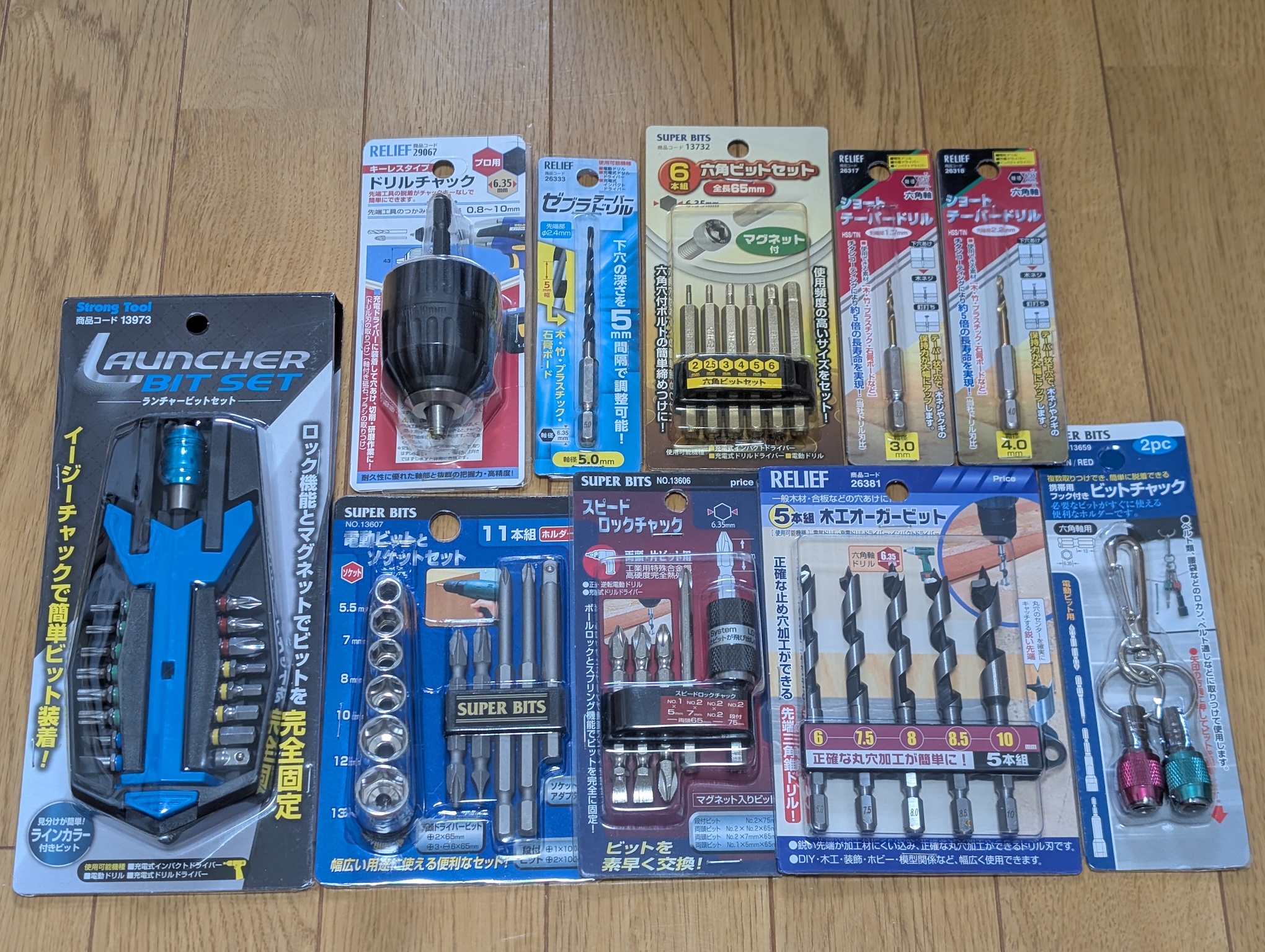
私にとっての本命は最後のドリルチャックだけであり、すでに調達した物品と一部被るのですが、これで必要以上のすべてが揃ってしまうので、こちらを購入してしまいました。逆に、すでにある程度手元にある方だと被りが多すぎて、食指が動かないかもしれません。
本末転倒ですが、このセットに必要な六軸ドリルビットが含まれていたため、結果的に丸軸のドリルビットは未開封のまま休眠しています。VESSELのドライバービット & ホルダーも丸かぶりなので同じく休眠中ですが、いずれも劣化するものでもありませんし、まぁいいかなと思っています。
設置後の移動アシスト : カグスベール
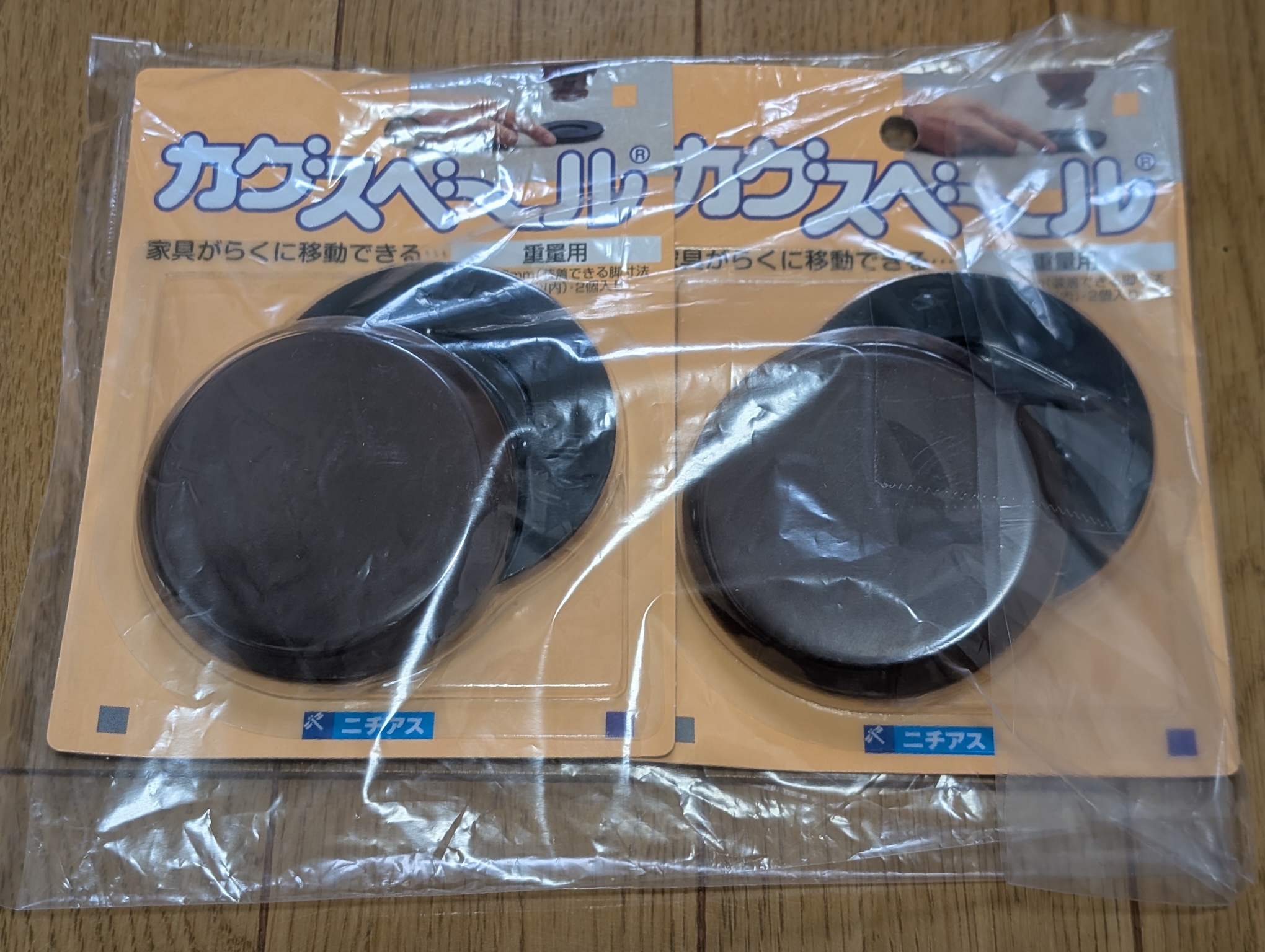
E7Hの脚に移動をサポートする何かを追加する場合、キャスターとカグスベールの2択になると思います。それぞれメリット・デメリットはありますが、今回は設置場所がフローリング (しかも賃貸) であり、キャスターよりも傷が付く可能性が低いと思われるカグスベールを選択しました。脚は4つなので2セット注文。
ニチアス カグスベール重量用 (2個入パック) にちあす かぐすべーる
カグスベールの設置サポート : 鬼ピタ
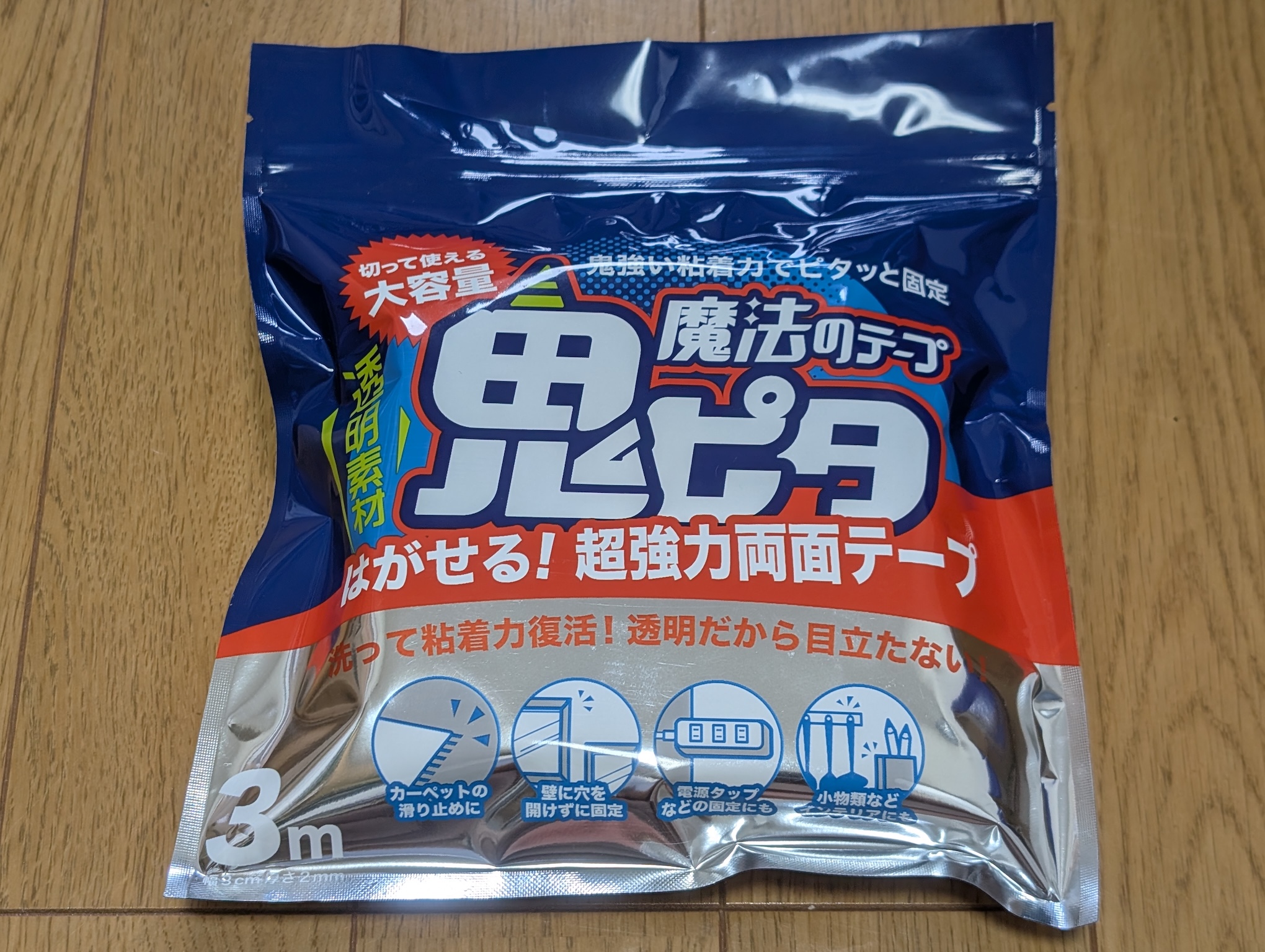
カグスベールをFlexispotの昇降デスクの脚に付ける場合、手 or エアジャッキで持ち上げて差し込む方法と、ひっくり返す前に両面テープなどで固定しておくかの二択になるようです。正直どちらでも良かったのですが、電源タップの固定などにも利用できるという鬼ピタに興味を惹かれ、さほど高価でもなかったためこちらを購入しました。幅2cmのものもあるので注意 (どちらでも大丈夫だとは思いますが)。
鬼ピタ 魔法のテープ 両面テープ はがせる 超強力 マステ付 保管袋付 (横幅3cm×厚み0.2cm×長さ3M)
[実践] 組み立ててみる
モノが揃ったタイミングで早速実践です。今回は非常に狭いスペースで組み立てを行っています。どれくらい狭いかというと、天板の開梱場所が以下のような感じで、ここで基本的に最後まで組み上げています。逆に、これくらいのスペースが有ればなんとかなりますので、部屋が狭い方も諦めないでください。
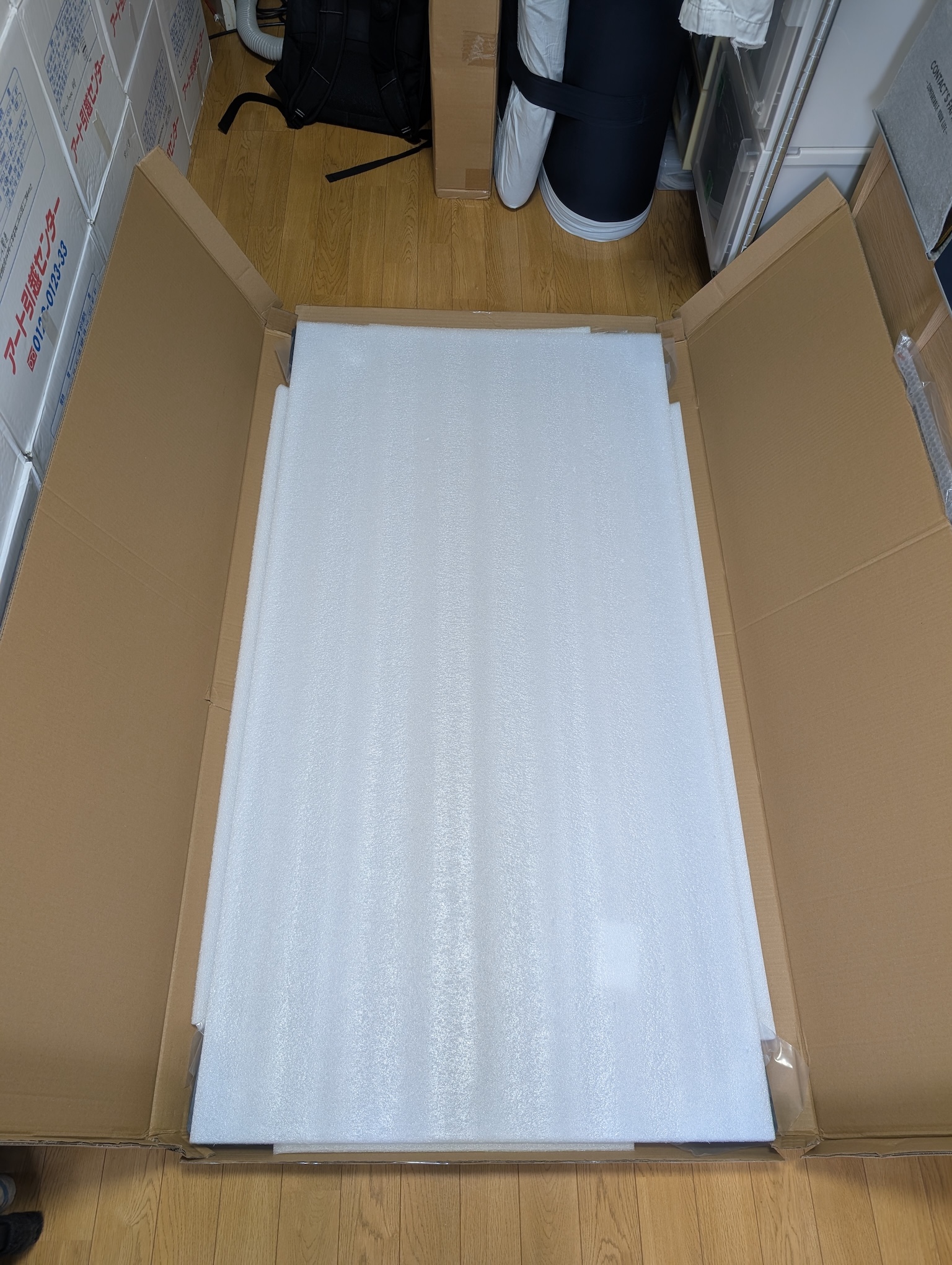
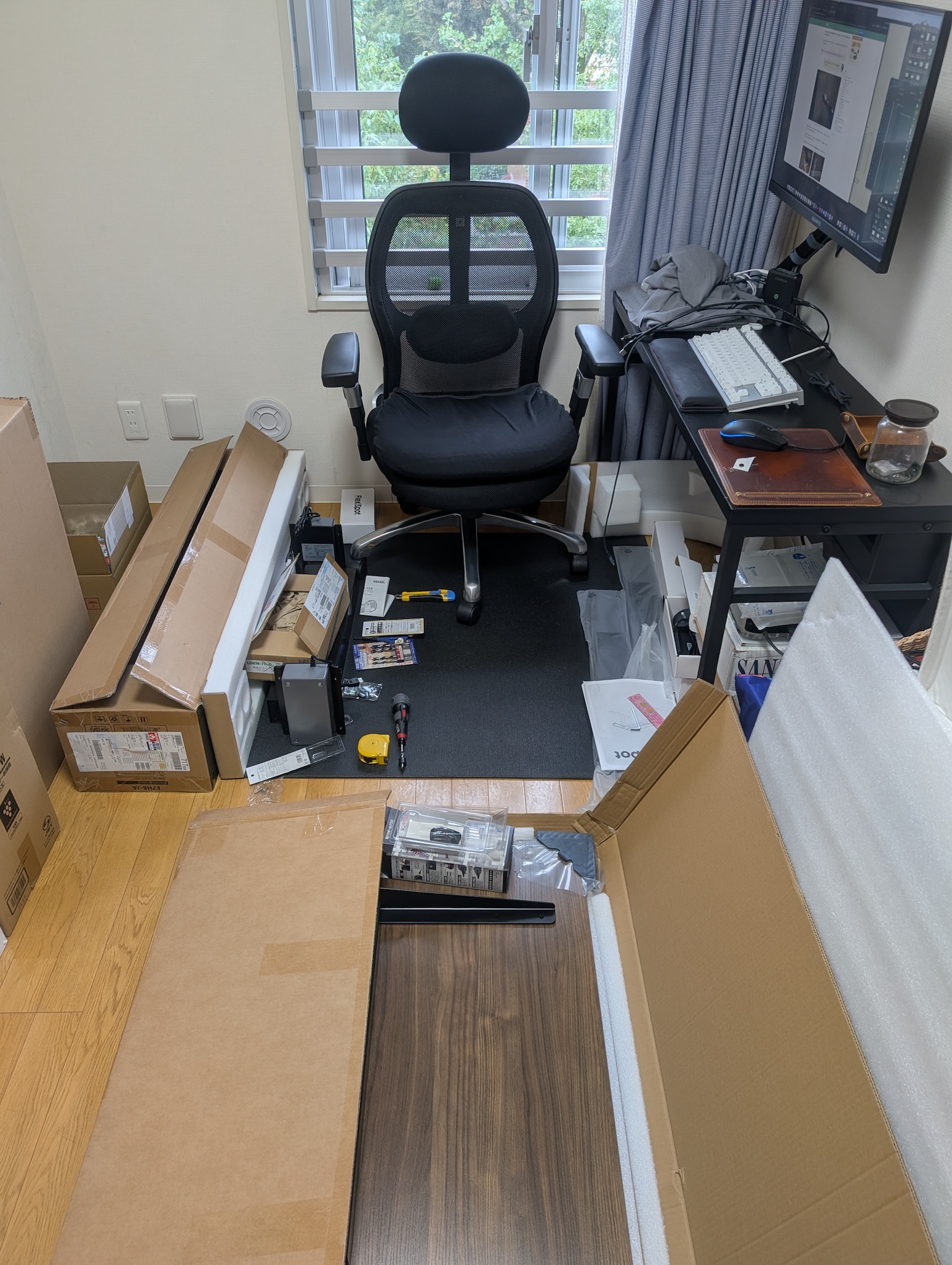
自宅にはもちろん他の部屋もあるのですが、設置する部屋の入口扉の横幅が80cm弱と、天板の奥行が70cmであることを考えるとギリギリですし、入口付近に色々物を置いていたこともあり、半ば無理やり設置場所の部屋で組み上げることにしました。ちなみに、上の写真の反対側は以下のような状態。こちらもめちゃめちゃ狭いです…右奥に見えているのが、幅110cm x 奥行き40cmと、超省スペースな現在の机です。
①サポートプレートの取り付け
以降については、基本的に添付の説明書 (公式のPDF) の項番に沿って進めます。サポートプレートの取り付けですが、床に平置きした状態だとできません。椅子などに乗せて組むのがクレバーだと思いますが、そんなスペースはどこにもないので、緩衝材が載っている天板を利用して宙に浮かせます。
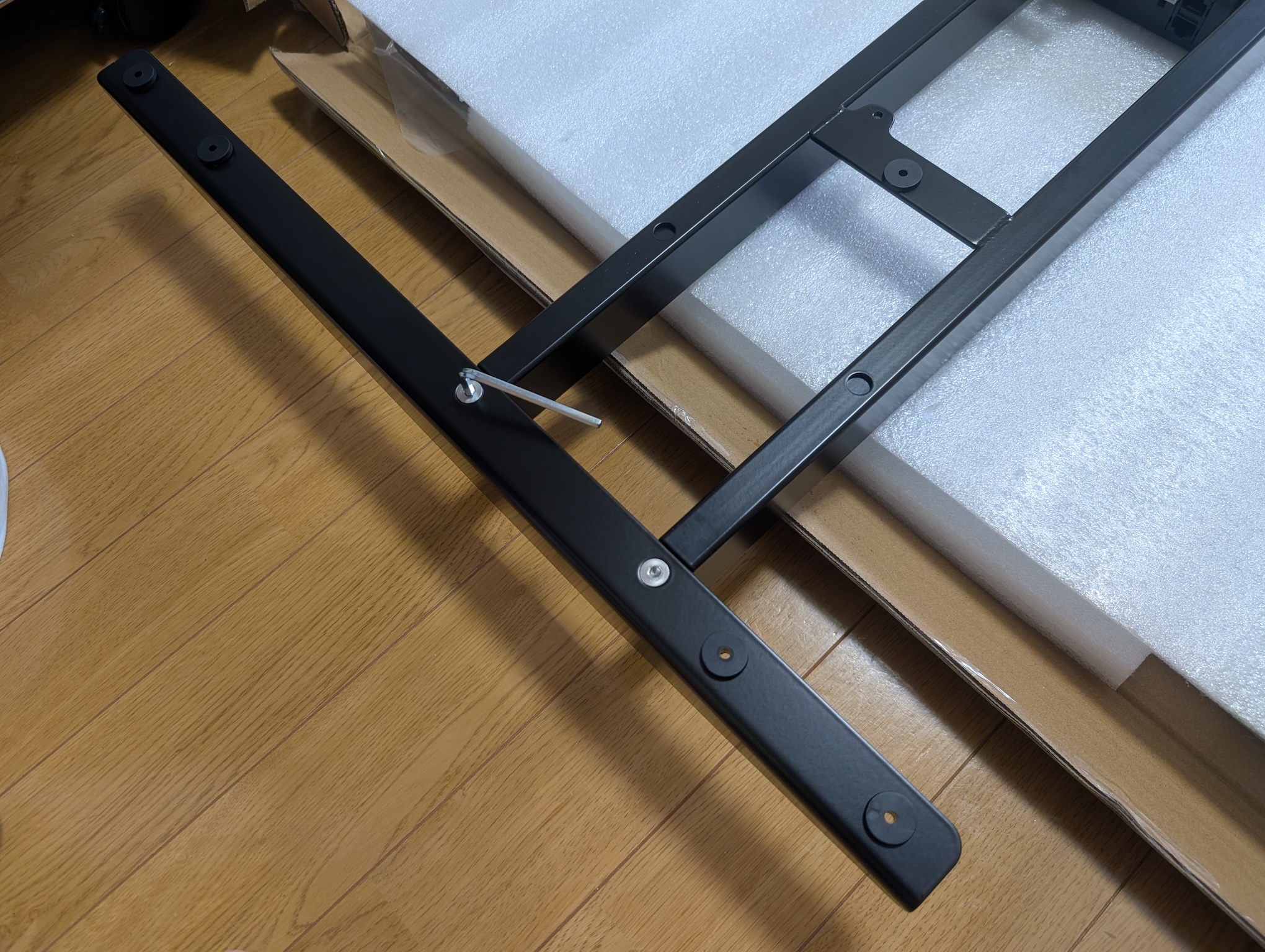
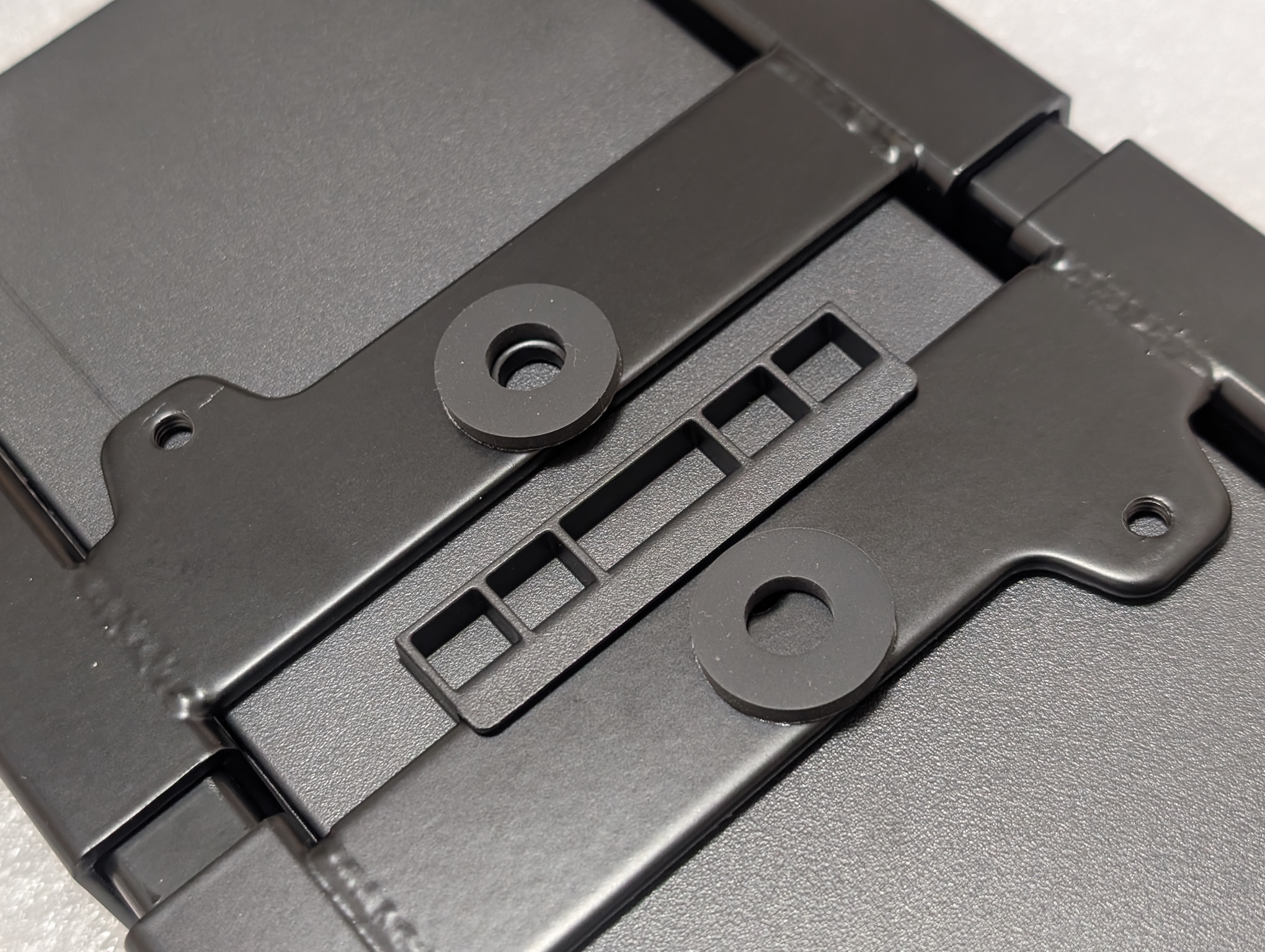
また、ここで粘着式ワッシャーを付けることになっています。足の部分には最初から付いているのになぜここは手作業なのかと思ったのですが、おそらくビームを最大限縮めるとここで貼る2箇所が干渉するためなのでしょう。説明書をよく読めばわかりますが、このワッシャーは天板 – ビーム間の緩衝材でしかなく、穴にネジを通すことはないので、写真のようにズレていて問題ありません。というか、穴に合わせて貼ることはできませんよね。この辺はもう少し説明を頑張ってもらいたいところです。
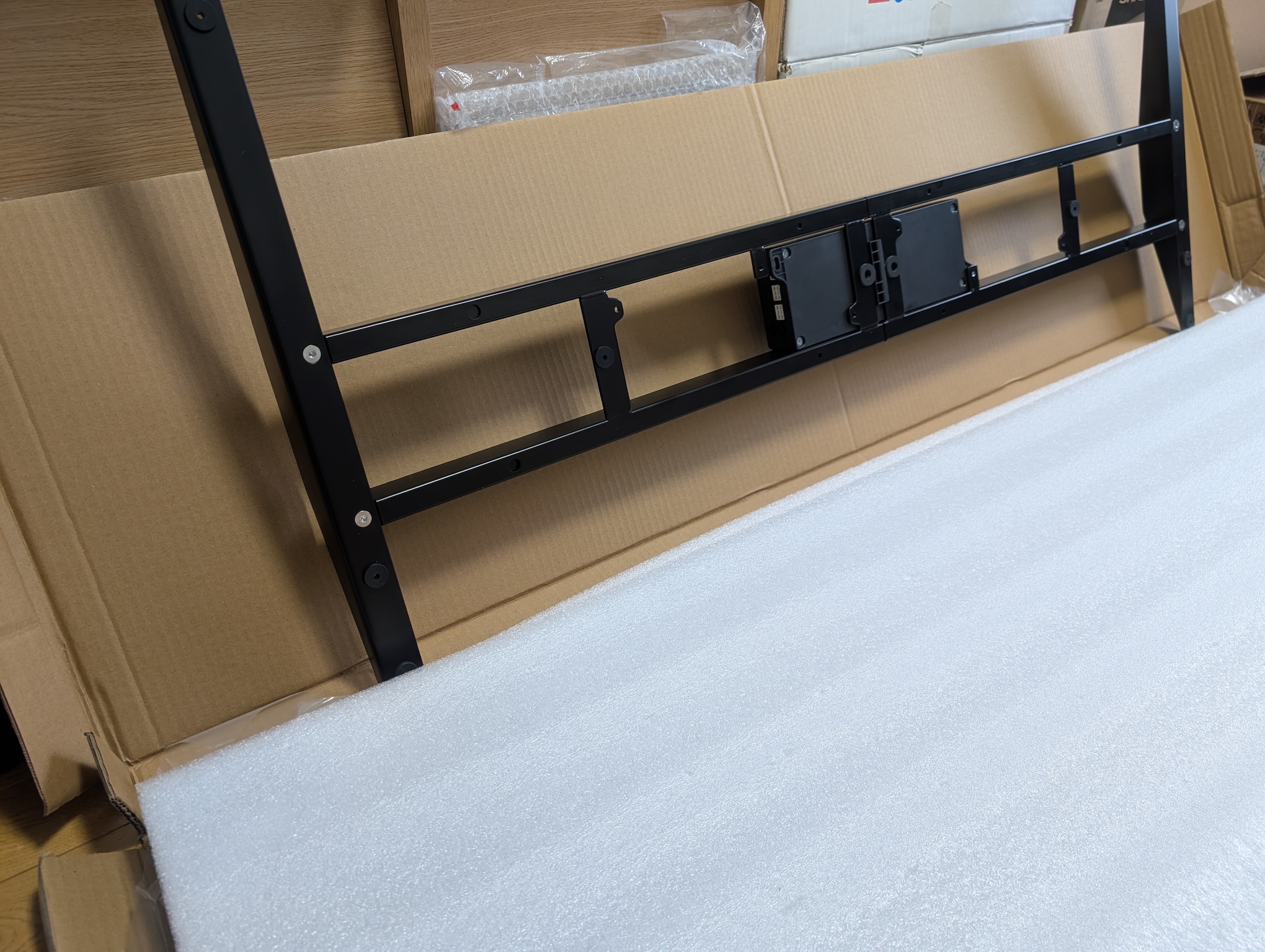
両端にサポートプレートを取り付けたら、一度どけます。どけるスペースもないので、天板の横に立てかけます。天板に接触しているように見えますが、天板端にの緩衝材を挟んでいるのでしていません。
②ビームの調節
手順ではここでビームのサイズ調節をしていますが、鬼目ナット化をする場合はここで穴あけをすることになります。天板のどこに穴を開けるかについては、バイブルの記事が詳しいのでそちらをご確認ください。今回はセット販売のグレイウッド天板を利用しましたが、下穴の状態は以下のとおりでした。
- M5 & 下穴あり : 脚部の8箇所
- M5 & 下穴なし : フレーム中央部の3箇所
- M4 & 下穴あり : コントローラー用の2箇所
- M4 & 下穴なし : ケーブルトレイ用の3箇所
下穴がある箇所については、M5については8mm、M4については6mmのドリルで穴あけを行います。ドリルストッパーは8mmしか準備していなかったのですが、開ける穴の深さがそれぞれ13mm / 10mmに対して、天板の厚さは2.8cmあるので、私のように非力な電動ドライバーでゆっくり穴あけをするのであれば、ストッパーは不要です。逆に、パワフルな電動ドリルを利用する場合は、あったほうがいいかも。
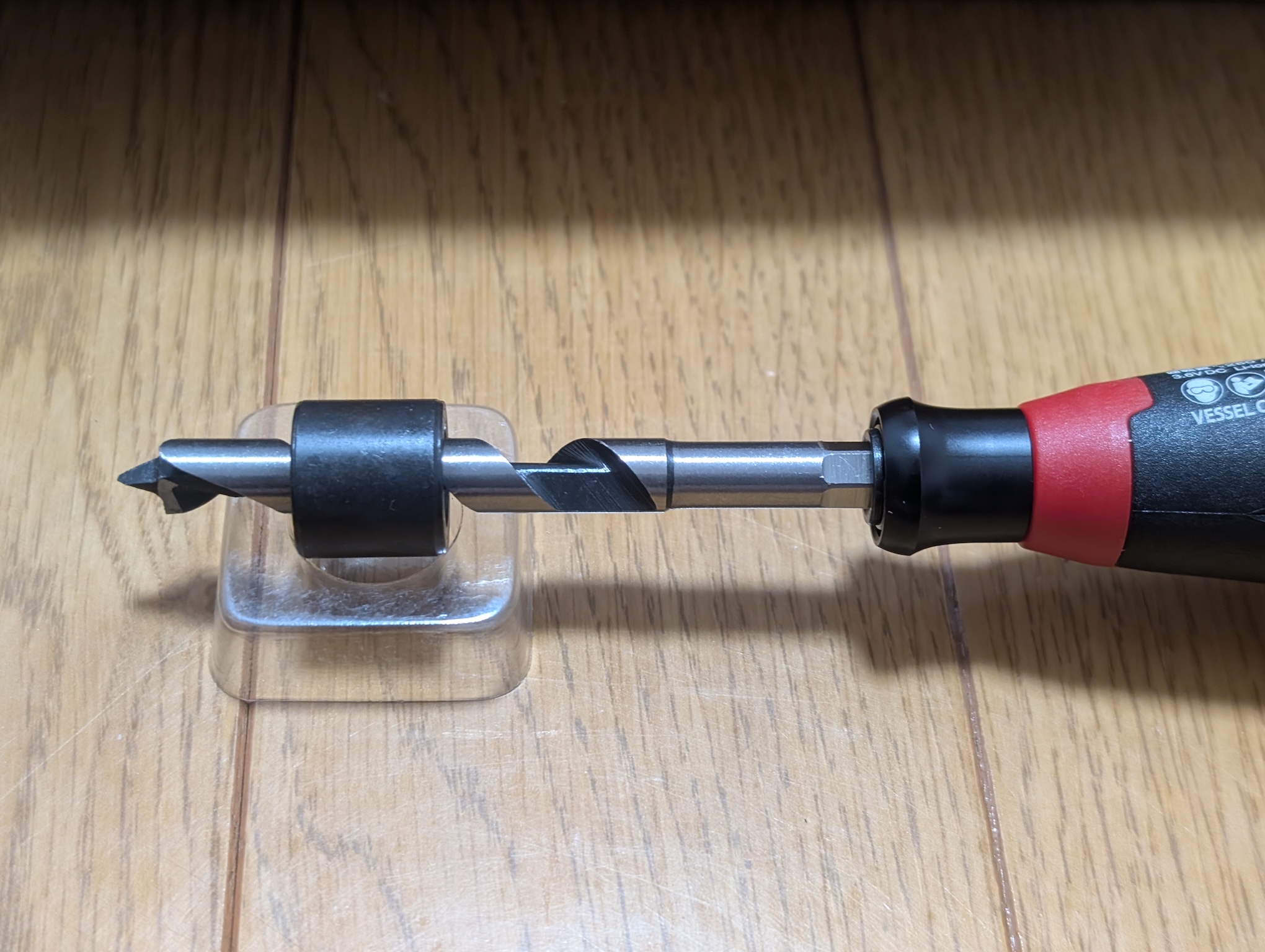
まずはM5用の深さ13mmの穴を開けてゆきます。先端の部分を除いたドリル本体の13mmの位置で止まるように、ドリルストッパーを8mmのドリルにセットします。私が不器用なだけかもですが、ドリル面に対して水平になるようにすることはできませんでした。
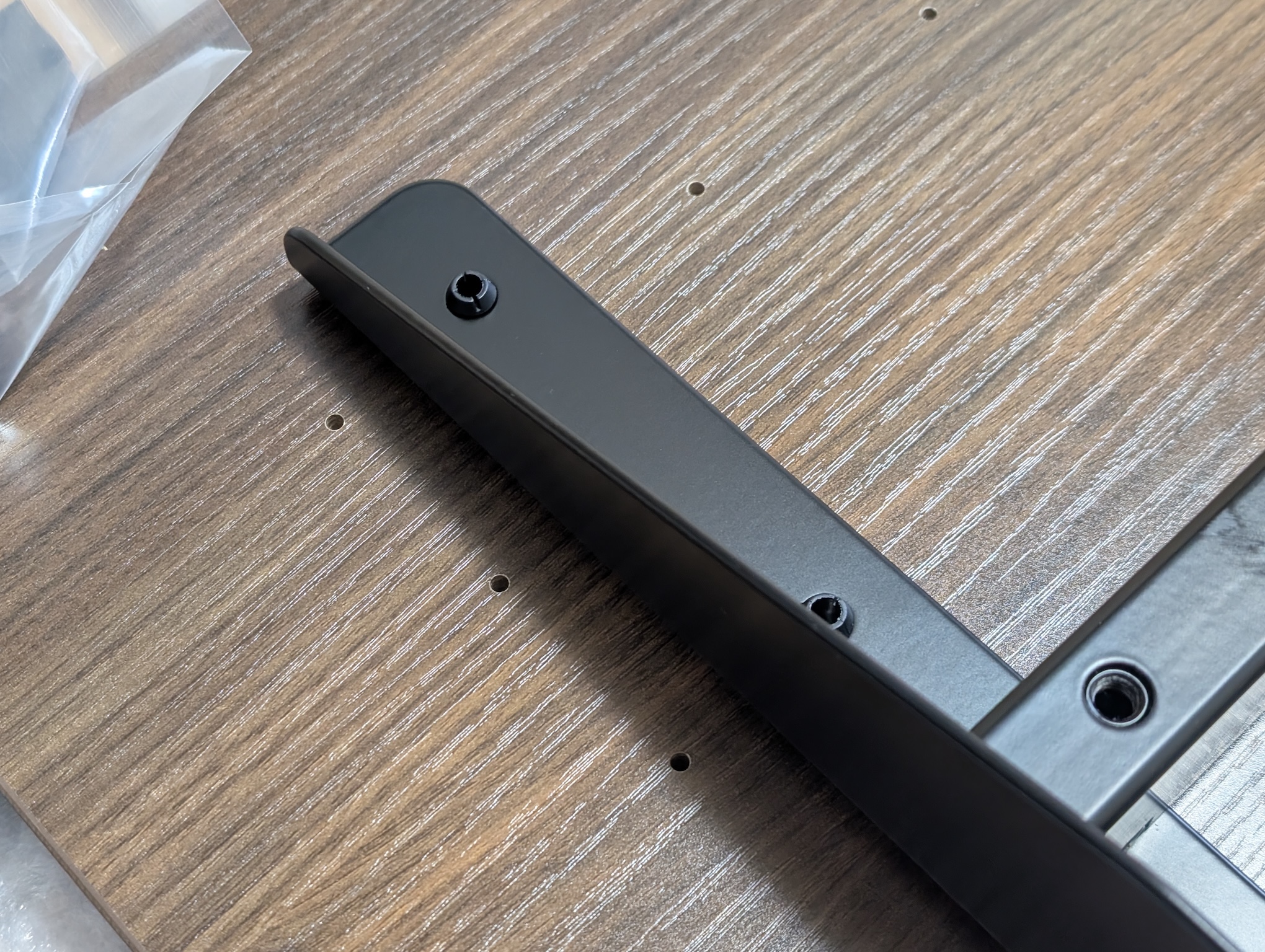
下穴がある脚部の8箇所に穴を開けてゆきます。空いている下穴はこんな感じでした (深さは1cm)。
過程は省略しますが、作業が完了した時点で以下のようになりました。ネジの周辺に同心円状に一部傷がついているのは、ドリルストッパーと接触した部分です。手で触ってみると、明らかに偏りがある (高い部分と低い部分がある) のですが、おそらく垂直に穴を開けられなかったためでしょう。ネジ止めの時にドキドキしましたが、ギリギリネジ締めできるだけの精度は確保できていたようです。
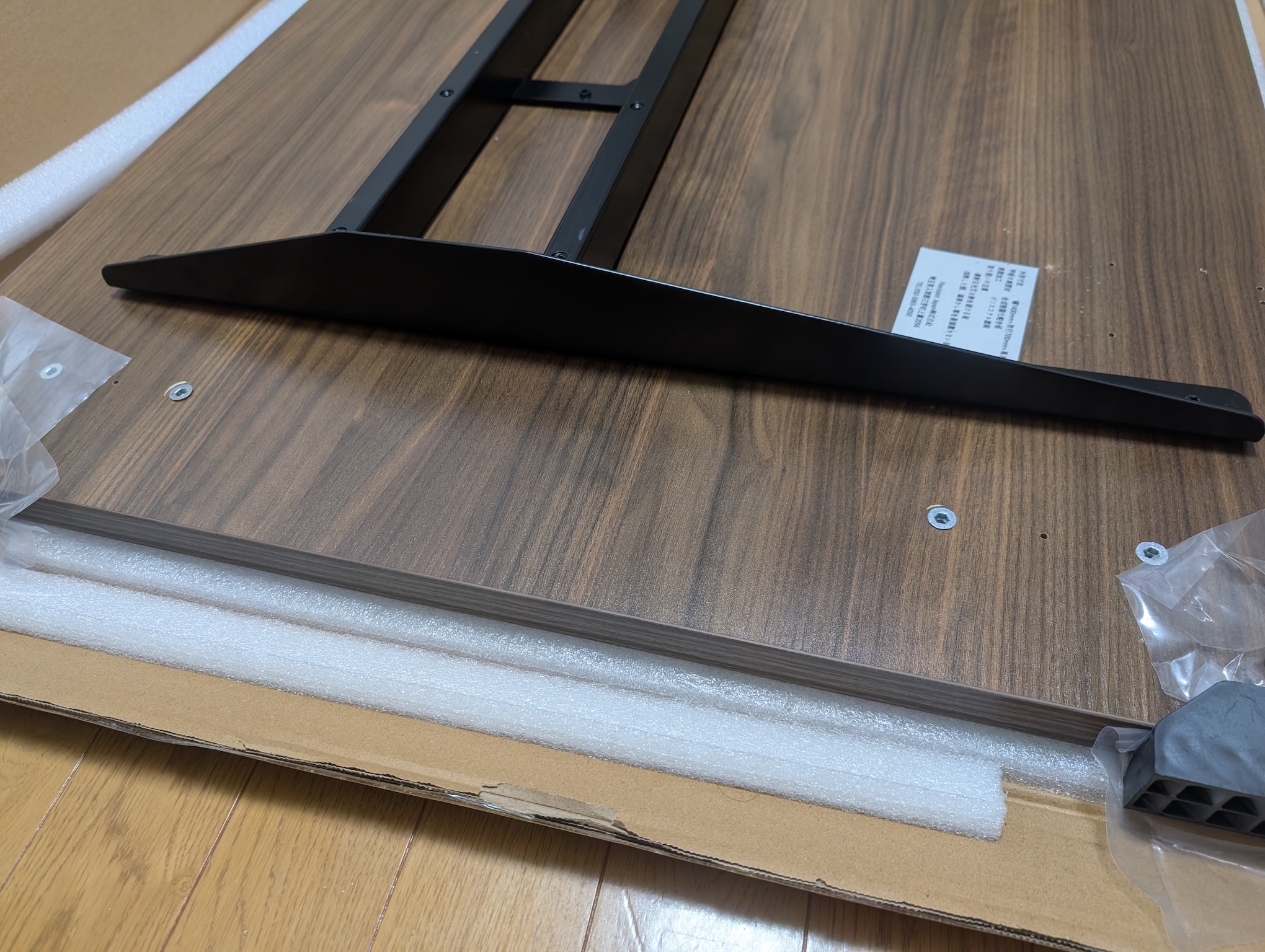
実はこの工程、めちゃめちゃ時間がかかっています。まず穴開け作業そのものに、穴一つあたり15分くらいを要しています。これは電ドラボールが非力であったためだと思っています (ドリルがイケていなかった可能性もあるが、比較対象がないので不明)。そして、穴を2つ開けると内蔵電池が切れるので、そこで1時間の充電タイムが必要になります。自宅が集合住宅ということもあり、近隣の迷惑も考えてあまり作業時間を取ることができず、結局すべての穴あけの完了までに足掛け3日間を要しました…
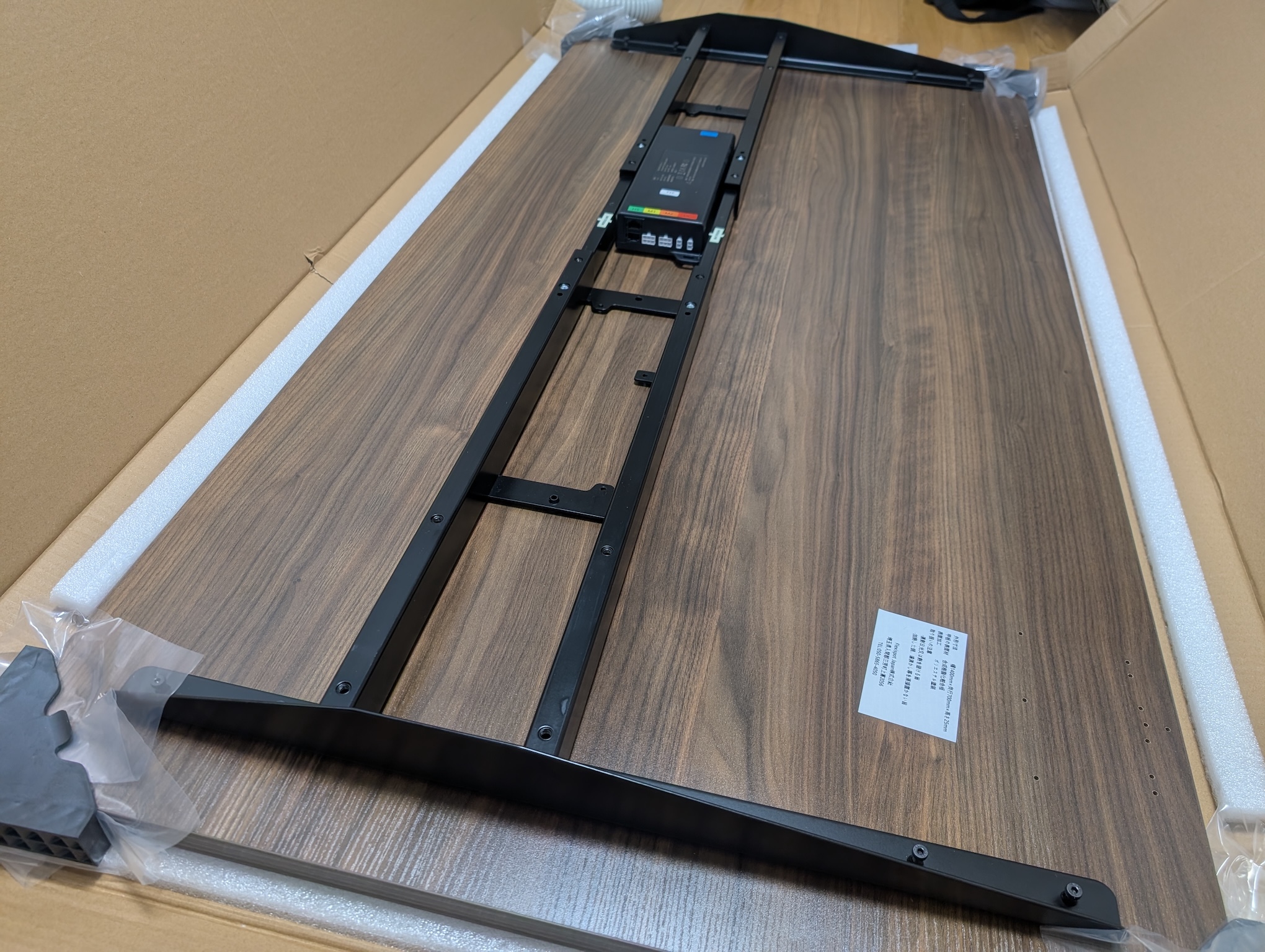
脚部8箇所の穴あけが完了したら、途中までM5ナットをねじ込んでみます。これは下穴から開ける必要があるビーム中央部の穴の位置決めにも必要な作業です。前述の通りネジ穴加工精度に問題があることはわかっていたのですが、なんとか行けそうという手応えを感じました。
③天板の取り付け
ビームを固定したら、③の四角で表現されている3つのネジ穴の位置決めを行います。この穴を開けないでも大丈夫だった、という方もいらっしゃるようですし、組んでみた感じ実際にその可能性は高いと思いますので、最悪やらないという選択肢もあると思います。
2箇所のうち左右の2箇所については、本来利用するEの木ネジを電動ドライバーでねじ込めば、天板側に傷がつきます。これを基準にするのが手順的にも精度的にもいいと思います。
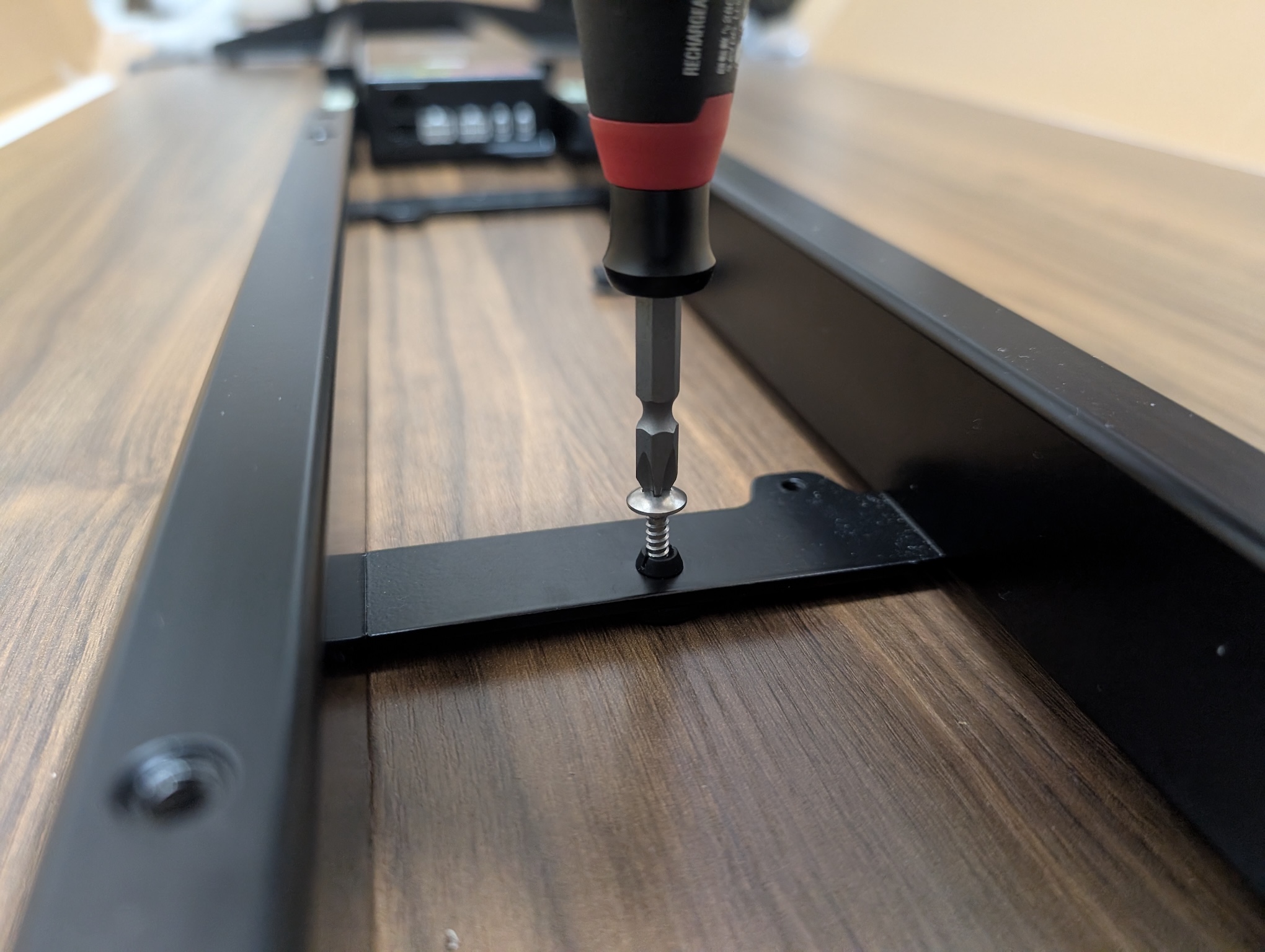
ビームを外してみると以下のような傷がついているはずなので、これを目印にします。
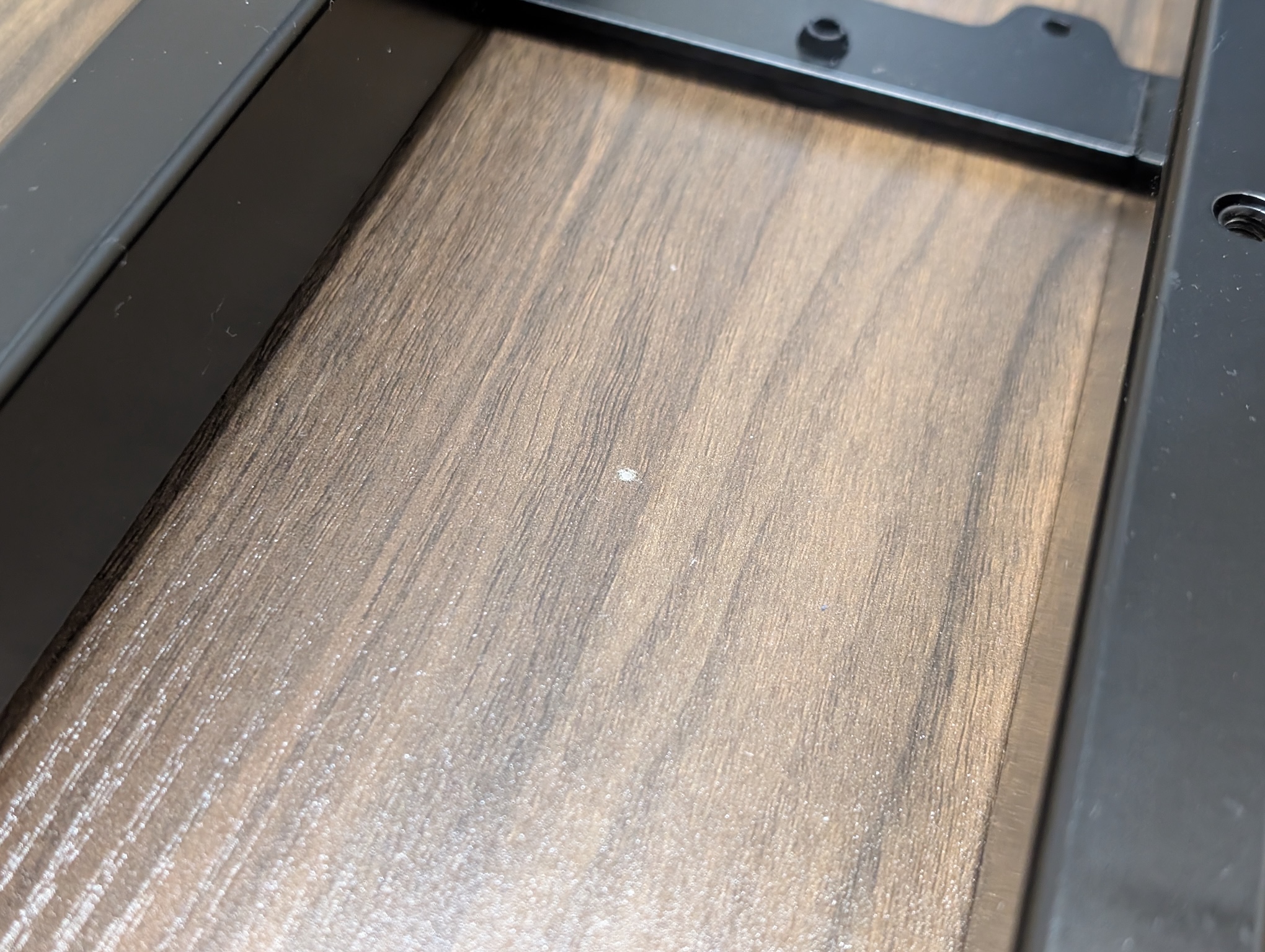
次の写真の下部に写っている穴が3つめのネジ穴になりますが、これは左右とは異なり大きめの穴が空いているだけです。目分量で中央に何らかの手段で印をつけてください。
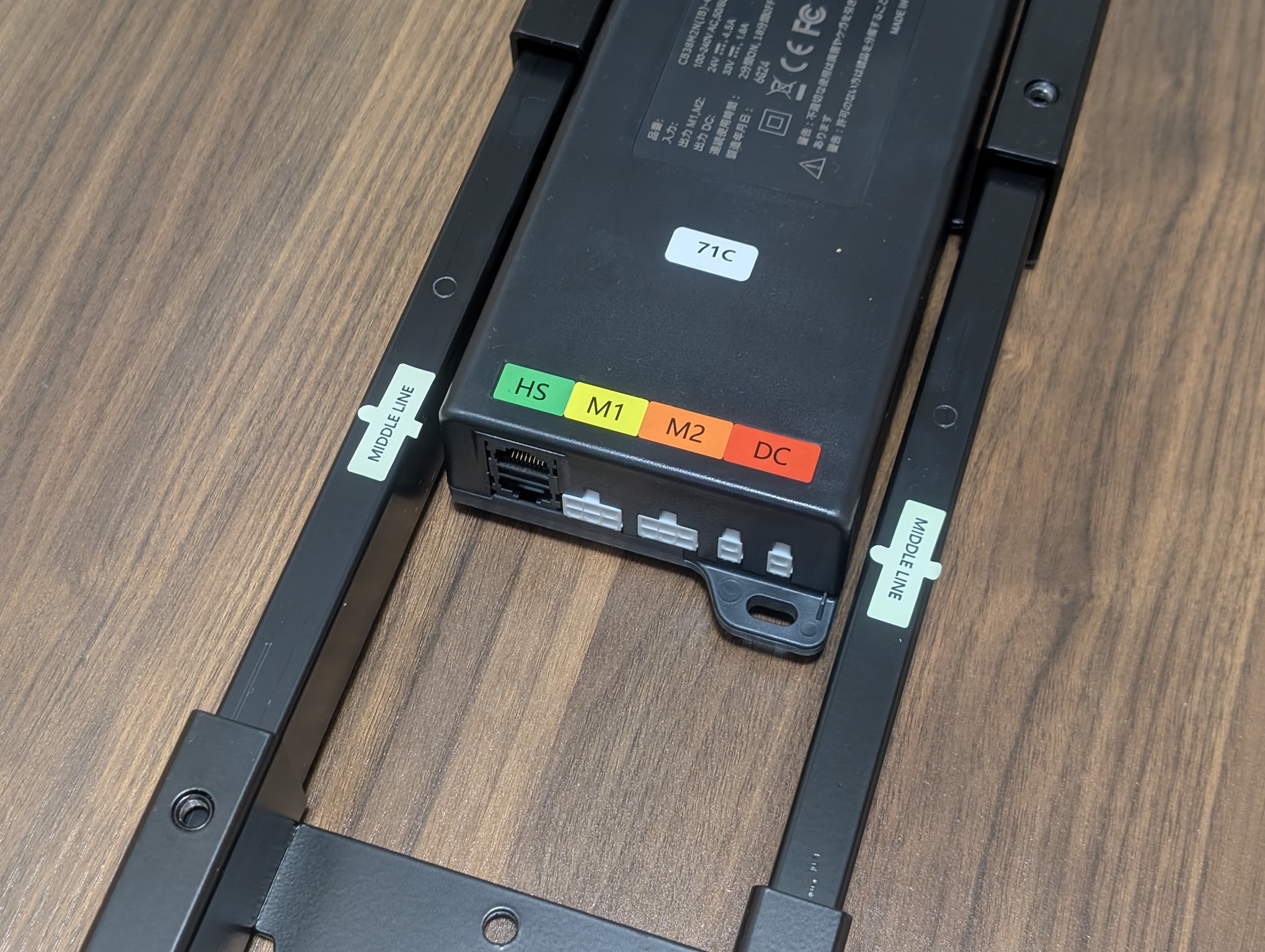
ポンチを持っている方はそれを利用すればいいと思いますが、私は持っていません購入もしていなかったので、手元にあった ゼブラ ボールケスパケア CKR-1 で目印を付けました。ペンタイプの修正液であれば、本商品に限らず何でもいいと思います。
3箇所の位置決めができたら、一度ビームを外してから4mmのドリルで深さ8mmの下穴を、8mmのドリルで脚部と同じように深さ13mmの穴を開けてゆきます。最初から空いている下穴の深さは10mmですし、天板の厚さは28mmあるので、下穴の深さは10mmを目安にしていいと思います。
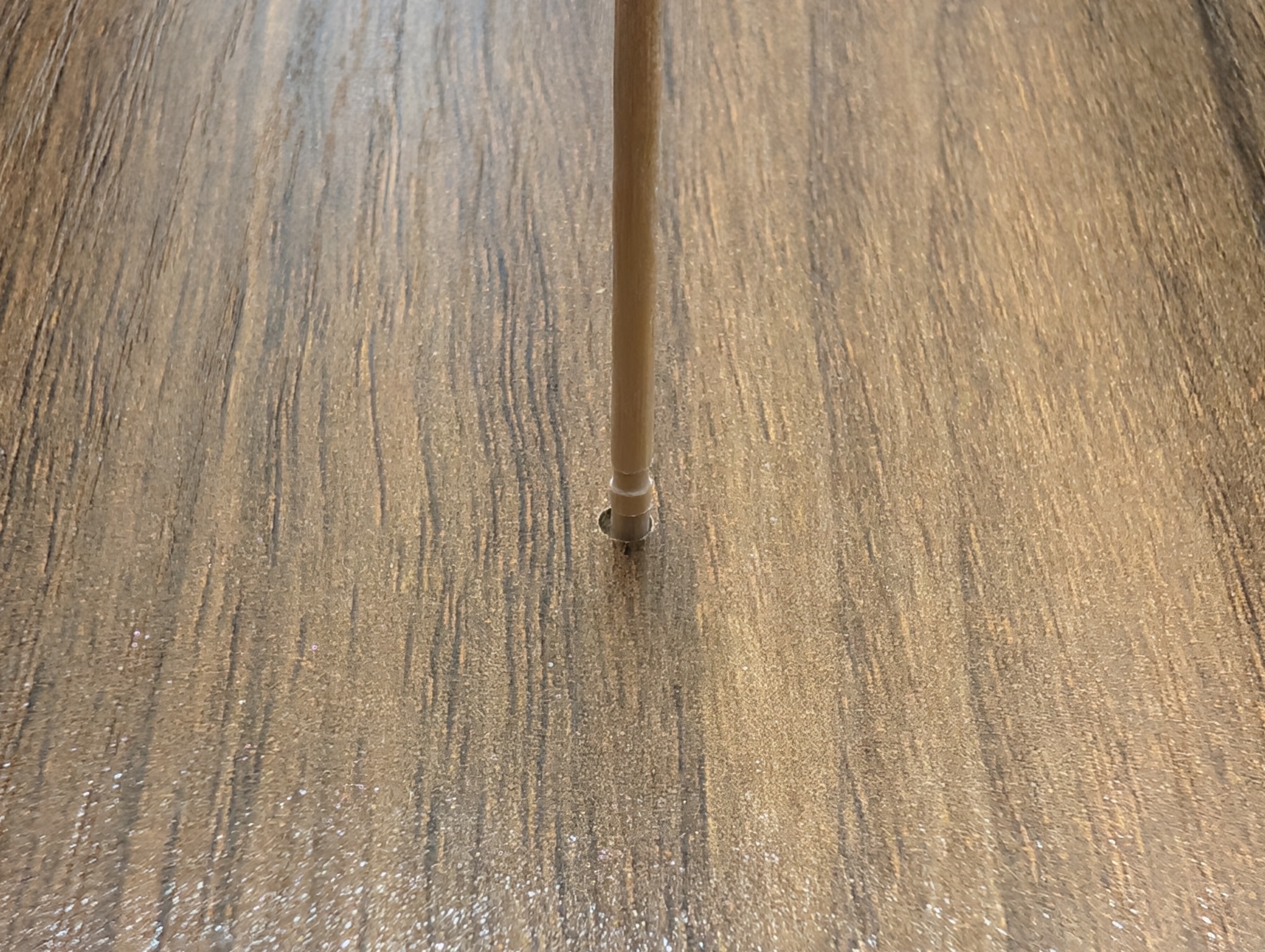
開ける下穴が4mmの場合、深さは爪楊枝で測ると良いでしょう。自宅にあったものは、手で持つ側の彫り込みがちょうど10mmのところまであったので、それがすべて隠れるのを目安にするとちょうど10mmの深さであるということになります。
この3つの穴あけと鬼目ナット化が完了したら、ビーム関連はこれで終了ということになるので、ビームをネジで固定してゆきます。③の説明にある “中央のタブ” は、2つ上の写真の “MIDDLE LINE” のことなので、これを中央に合わせておきましょう。最初に取り付けたサポートプレートの間が約122.4mmあったので、61.2mmくらいにシールの中央が来るように調節して固定しました。
③’ケーブルトレイ用の穴あけ
④に進む前に、先に⑥のコントローラー取り付け、および⑧ケーブルトレーホルダーの取り付けで必要となる、M4の穴あけ & 鬼目ナット化を行ってしまいます。
ケーブルトレーホルダーの穴あけですが、どこに設置するかは利用環境次第なので、よく考えておきましょう。たとえばマルチモニタ用のアームを中央に付ける場合は、その余裕を見てトレーを設置する必要があります。ただ、あまり内側にしてしまうとビームのカバーと干渉する、しなくてもトレーへのアクセスが悪くなるので、可能な範囲で奥側にするのが望ましいと思われます。管理人の場合、アームはErgotron MVXという机の端に設置するタイプだったので、気にせず中央の一番奥に設置することにしました。
まず、中央の穴を開けます。先程中央に合わせた “MIDDLE LINE” のシールを目安に、奥の端から15mmの箇所に修正液で目印をつけます。
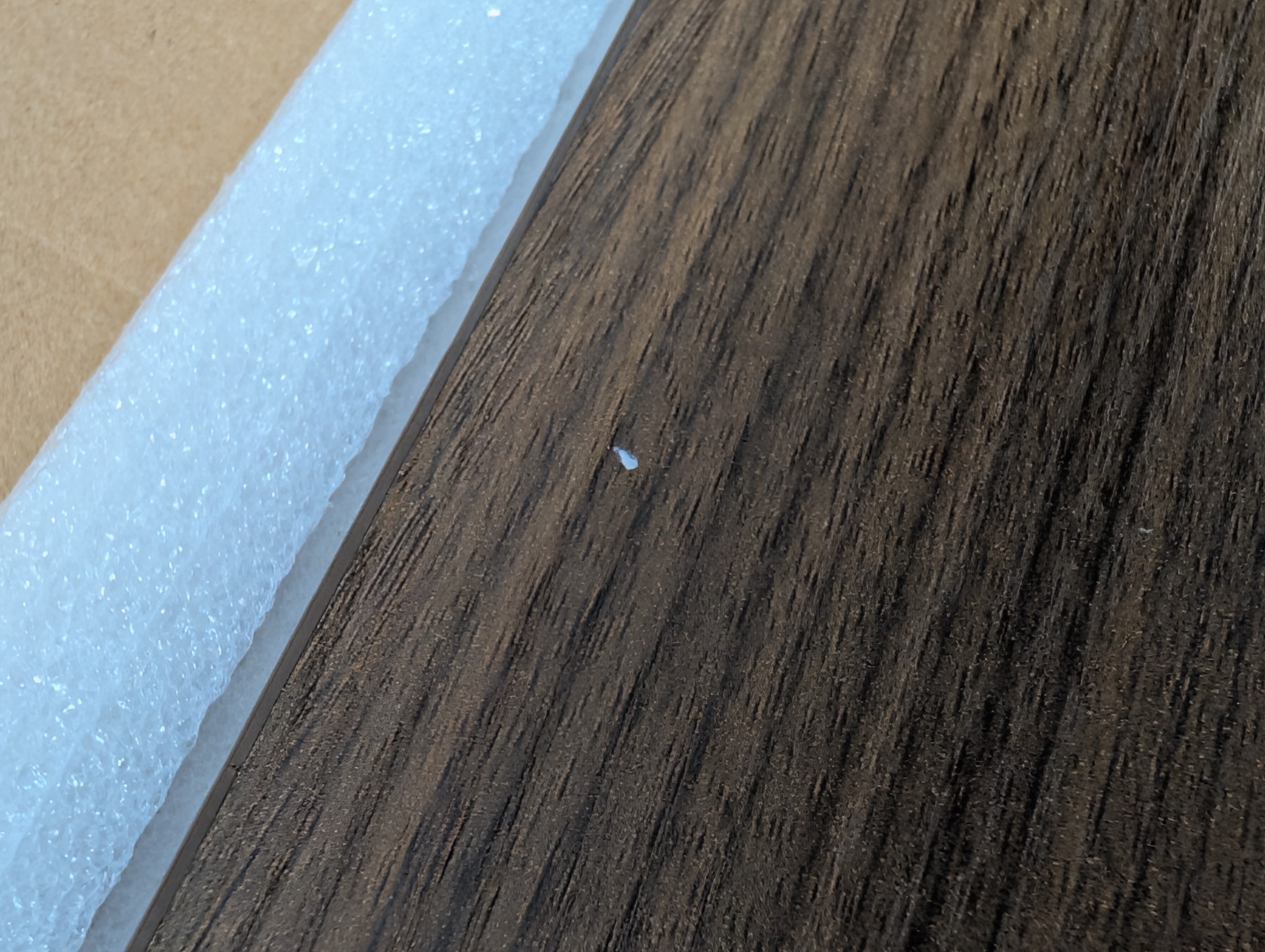
目印に従い、今度は深さ5mmの下穴を3mmで、深さ10mmの本穴?を6mmのドリルで開けてゆきます。個人的に6mmと8mmでこれほど違うのか、と思うほど6mmの穴は開けやすかったです (非力な電ドラボールでも)。3mmの下穴には爪楊枝は入りませんが、
鬼目ナット化が完了したら、その穴でトレーを一度セットして、左右の穴の位置決めを行います。先と同じように、実際の穴の中央に修正ペンで印をつけて、それを目印にして作業を行いました…が、ここでトラブルが発生しました!
トラブル : 板表面が破損して鬼目ナットが入っていかない
奥に向かって左側のトレー用の穴について、鬼目ナットをねじ込んだところ周囲の表面が切れに剥がれてしまいました。鬼目ナット化はこれで13個目で、同じように作業したつもりなのに穴の周囲がボロボロに…
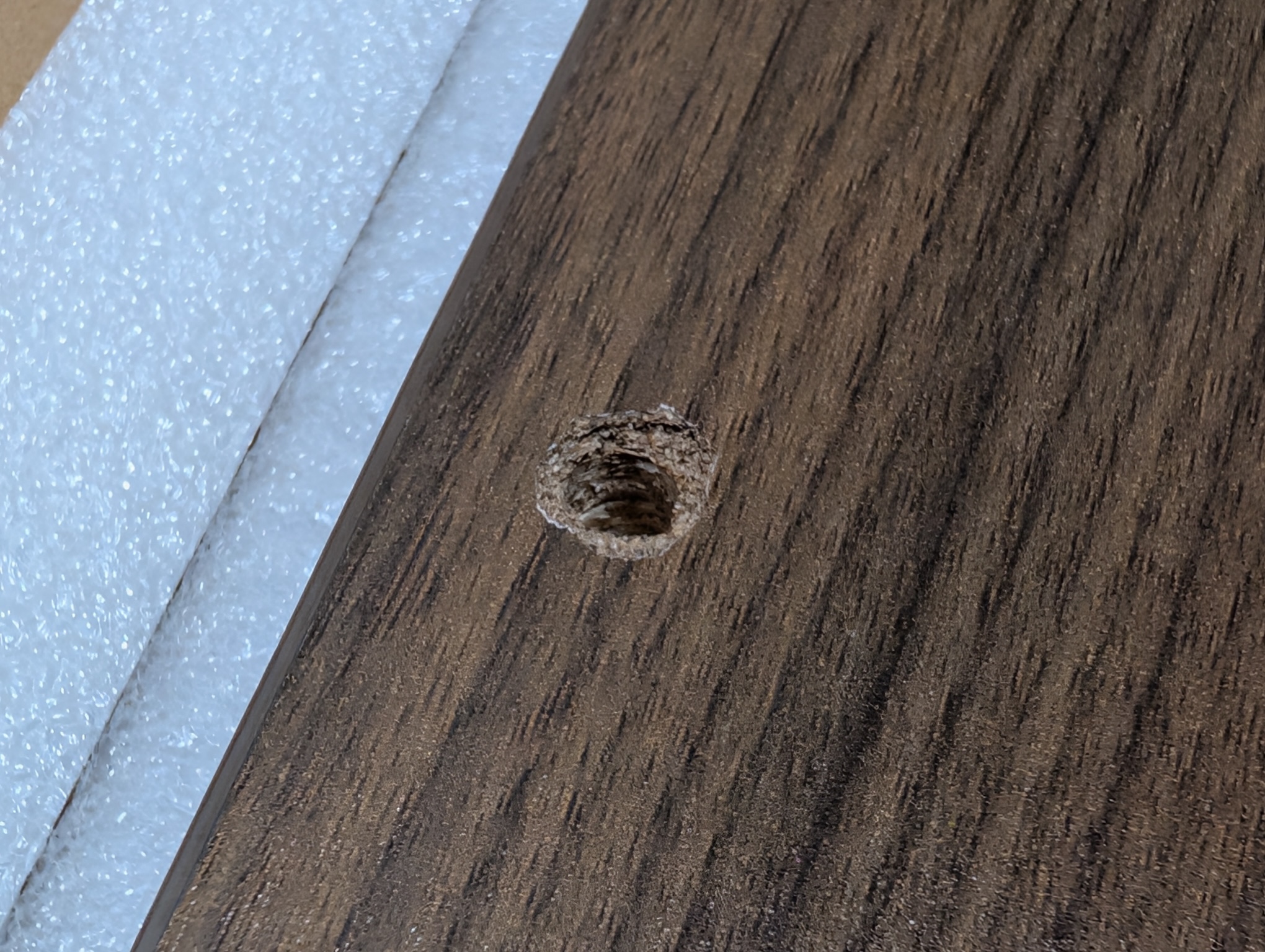
最終的に隠れるので外見はどうでもいいのですが、表層部の硬い部分がないため、鬼目ナットが入っていきません。色々調べて見たのですが類似事例が見当たらなかったので、鬼目ナットが必要以上に埋まることを覚悟した上で、少しだけ穴が広がるように僅かに左右にドリルを傾けてもう少しだけ掘ってみました。
結果として、鬼目ナットが引っかかるようになったので、自宅に転がっていた木工用ボンドを周囲に塗ってから (穴が緩いので) 板面の高さまで鬼目ナットをねじ込んでみました。この状態でなんとか鬼目ナットは固定されたのですが、補強を兼ねて穴の周囲と表面の割れた部分を木工用ボンドで埋めてみます。
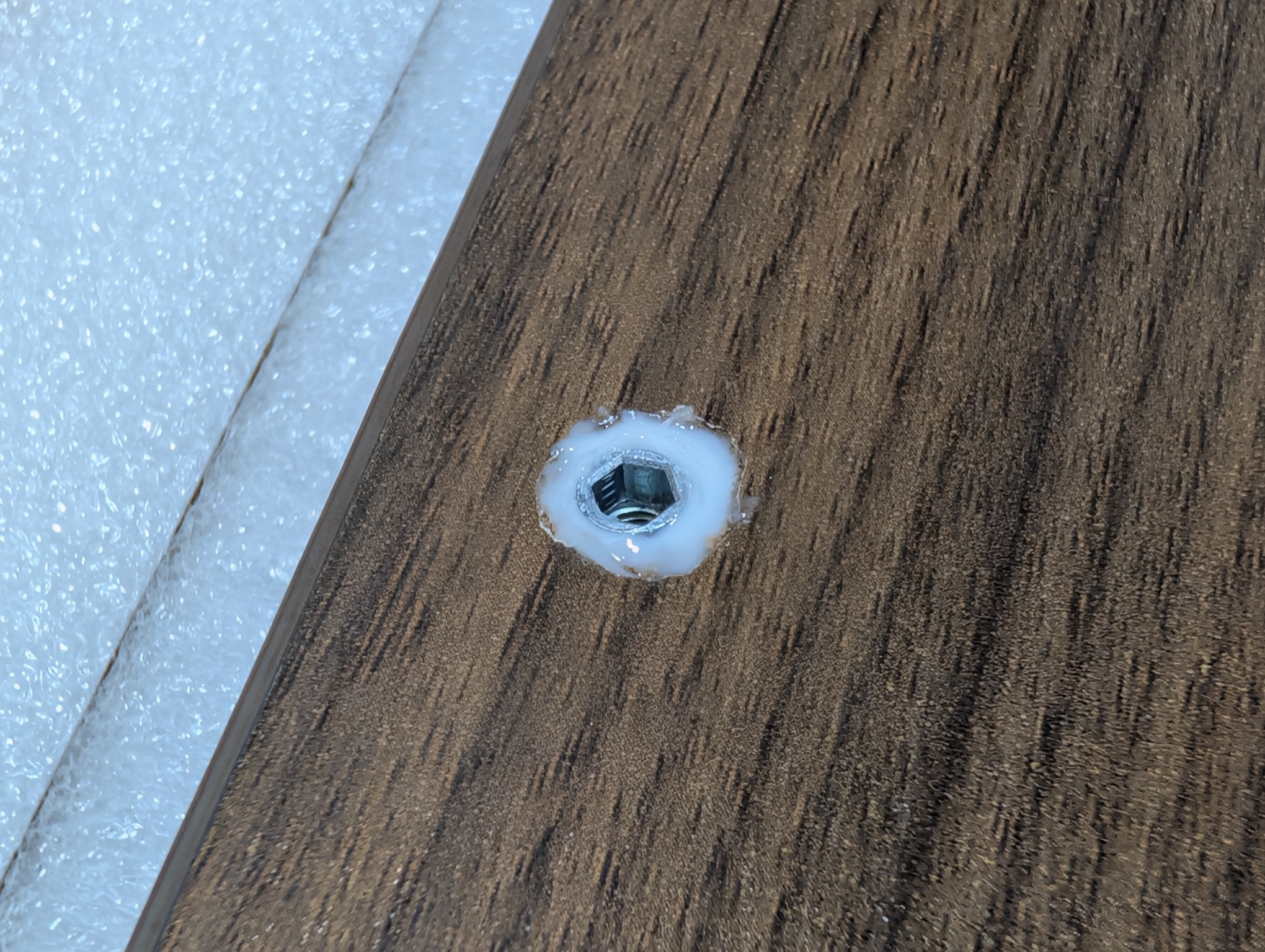
ケーブルトレイ用の穴は、これまで空けてきたM5の穴とは異なり、ケーブルトレイの重量を支えることになるので、十分な強度が必要となります。根拠はないですが行けそうだと判断したので、右側の穴あけをしてからケーブルトレイを取り付けました。
トラブル : 穴の周囲が盛り上がった
続いてコントローラーを取り付ける穴の加工に進みます。こちらは下穴があるので、6mmのドリルで下穴を広げてゆきます。それだけのはずなのですが、ここでもトラブルが….鬼目ナットを打ち込んだら、穴の周囲が全体的に盛り上がってしまったのです。
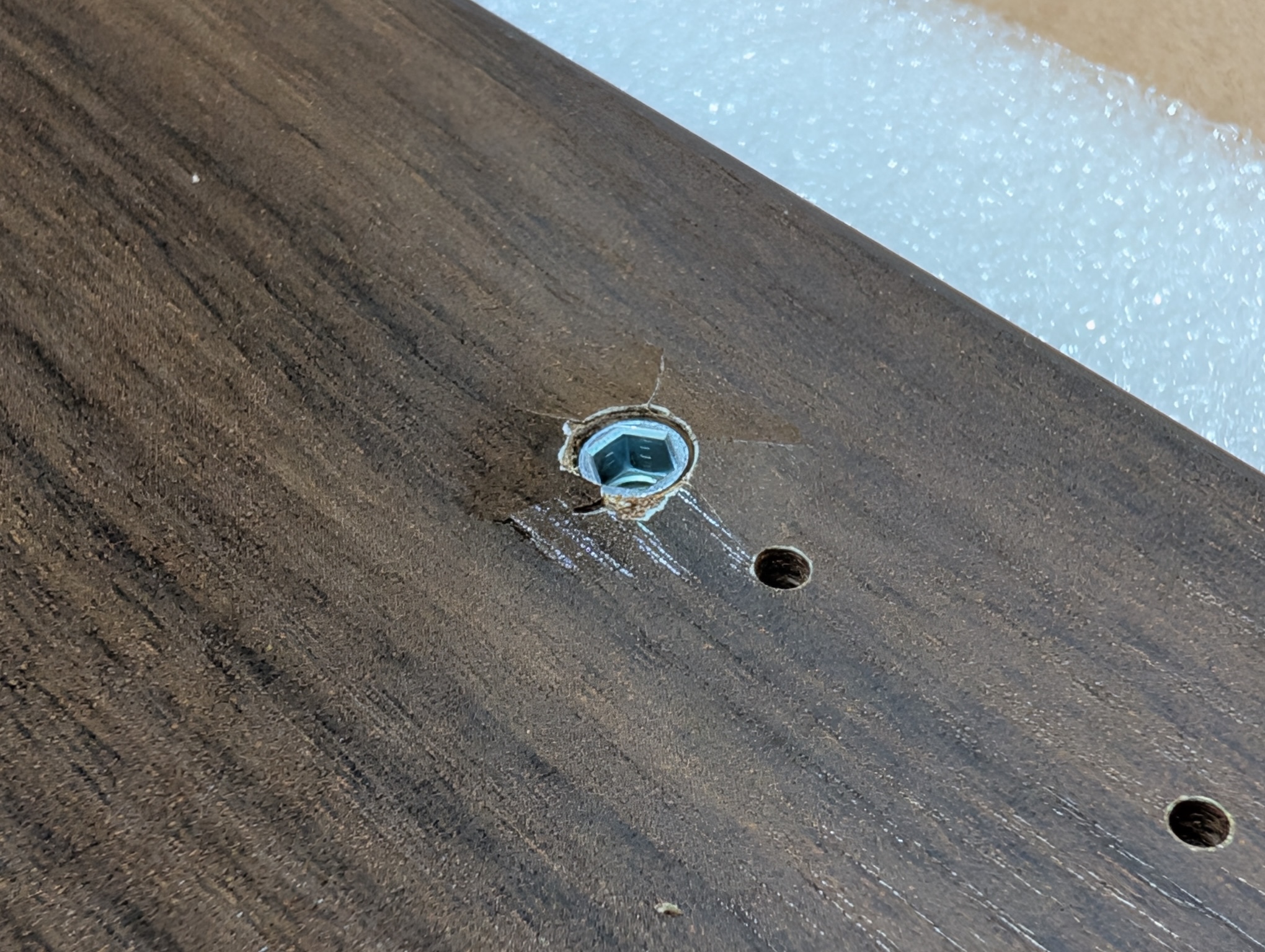
原因は不明ですが、想像するに穴が浅くて鬼目ナットがそれ以上深く進めない一方で、周囲の切り裂きは機能して、結果的に鬼目ナットの周り全般の木材が表面側に押し上げられたのだと思いました。このため、ゆっくりと鬼目ナットを取り外して、ドリルで穴を深くしてから再度鬼目ナットをねじ込み、浮いてしまった周辺は布を当ててからドライバーのお尻で叩いて、気持ち押し込んでおきました。
④昇降支柱の取り付け 〜 ⑧ケーブルホルダーの取り付け
特に迷う部分はないと思います。昇降支柱重い….
⑨ケーブルカバーの取り付け
カバーを取り付ける直前のケーブルレイアウトは以下のとおりです。
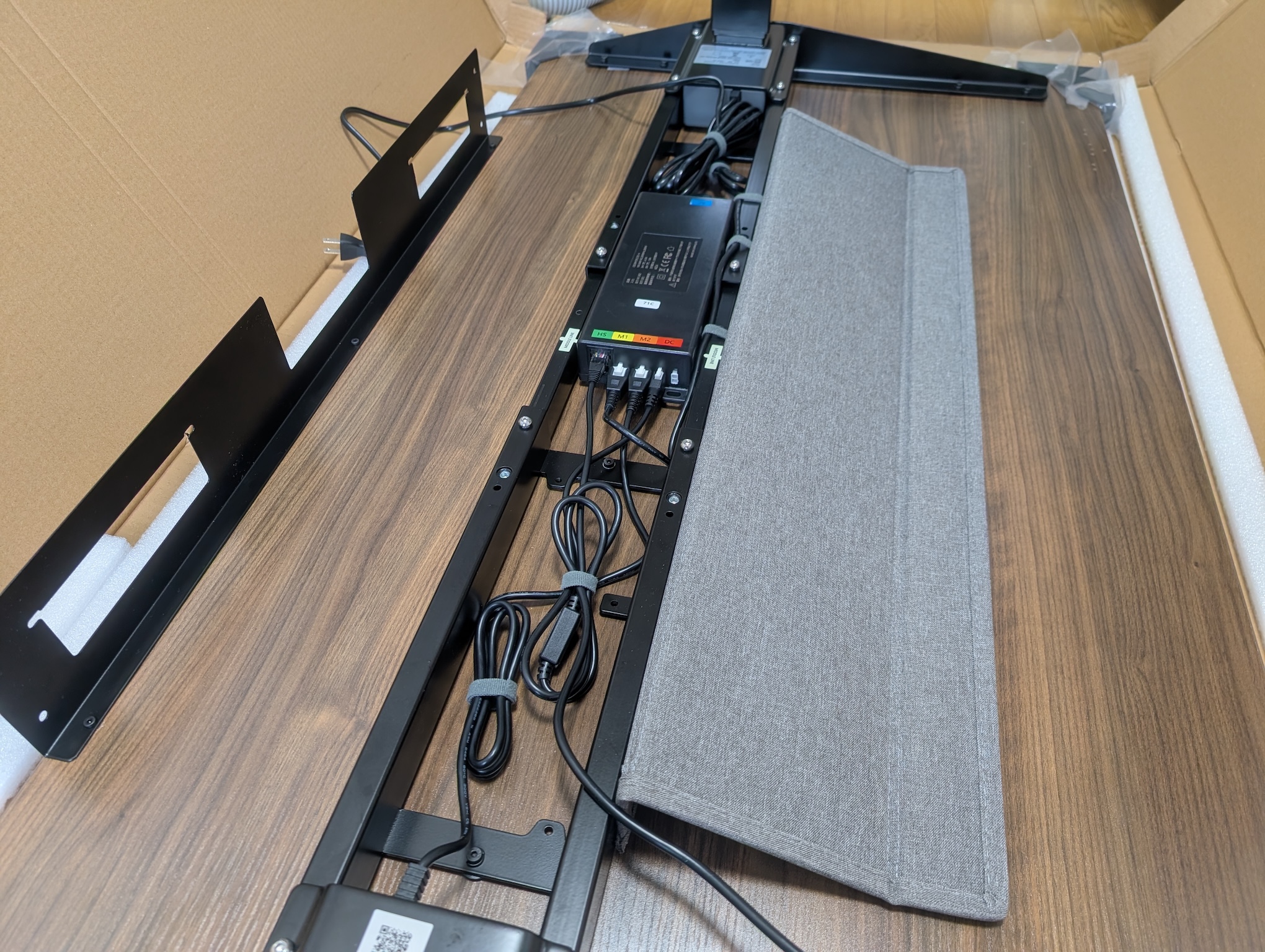
ケーブルカバーの磁力は強力なので、束ねたケーブルが複数入っていても問題ありません。コントローラーのケーブルはカバーの端からギリギリ出るくらいに、その他は基本最短となるように長さを調整してマジックテープの結束バンドで束ねてあります。分かりづらいですが、写真奥の昇降支柱の電源ケーブルは、中央の2本のビームの右側の内側に沿うように配線、結線バンドを使ってボックス横の2箇所で固定してあります。昇降用の電源はケーブルトレイに入れた電源タップから取る予定なので、短めにしてあります。
⑩アジャスターの取り付け
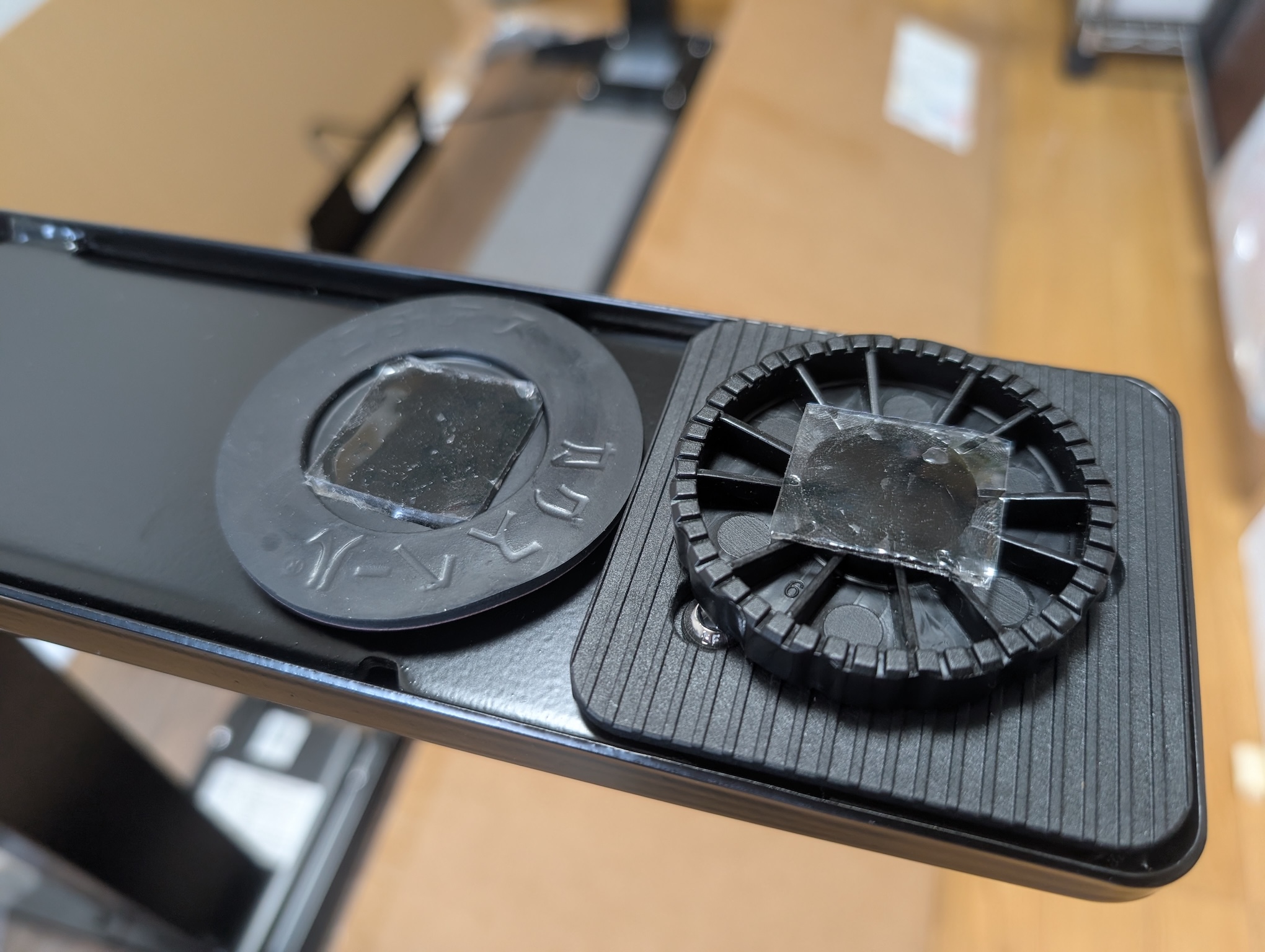
アジャスターは脚にねじ込むだけですが、ここにカグスベールを装着してゆきます。実物を見ればわかりますが、アジャスターもカグスベールも中央が凹んでいるので、両方にカグスベールを貼り付けて、2枚重ねになるようにするのがいいでしょう。
[要大人2人] ひっくり返す
これまで開梱した天板の裏側にビームと脚を設置する形で作業を進めてきましたが、ここまでの手順ですべての準備が整ったので、最後にひっくり返すことになります。ここは大人が2名必要です。1人でやったという記事もありますが、リスクが大きくなるので絶対にやめておいたほうがいいと思います。冒頭に書いた通り、管理人は腰痛持ちということもあり、無理はしませんでした。
ここは私と長男で作業したので写真がないのですが、①コントローラーがある側の辺を支点に机を90度回転させながら、下に敷かれている天板の梱包材を同方向にずらし、同時に別の緩衝材 (私の場合、最初に避けた天板の緩衝材を利用) に脚を着地させる、②そのまま同じ向きに回転させて、机を立たせる、という手順を踏みました。
設置済みのコントローラーが回転の視点になることになるため、心配だったら一時的に取り外しておいてもいいかもしれません。私は取り外さずにやりましたが、特に破損することなどはありませんでした。
完成!
昇降デスクの組立という意味では、ここまでで完了です。最終的に要した時間は、充電待ち時間やトラブル対応を含めて、延べ10時間だったと思います。電動ドリルがあって、かつ紹介したトラブルがなかったら、おそらく1日で終わったと思います。
最終的に完成した環境が以下です。マウスパッドやデスク左手前にあるノートPCケース、左奥にある小物入れなどは革製の製品です (個人的な趣味)。新品のデスクに傷をつけたくないので、右奥のMacbook Mini (UCSQ優勝賞品) と左奥の会社PC (Dell Latitude 5440)、キーボード (REALFORCE TKL for Mac) とパームレストの下には、そのへんに転がっていた不織布の袋を下に敷いてあります。
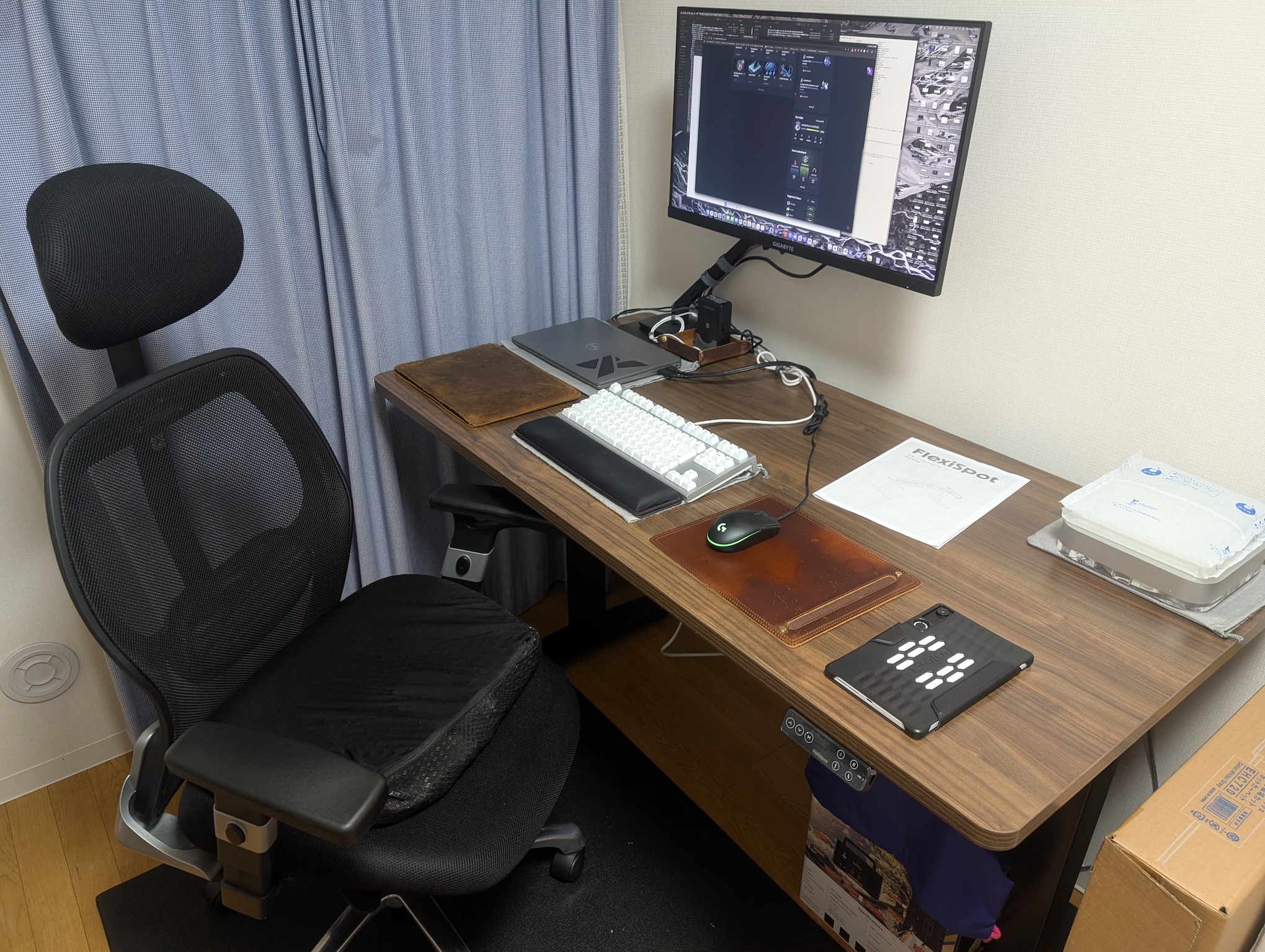
ディスプレイアーム Ergotron MVX に据え付けてあるのは Gigabyte M28U (KVM内臓の4Kディスプレイ) で、Mac miniと会社PCでモニタ / キーボード / マウスを共用しています。机下にあるPlayStation 5の出力先もこのディスプレイです。椅子はサンワサプライ (150-SNC097)のアウトレットですが、購入から5年が経過して座面が擦り切れてきたので、次はもう少し良いものを…と思っています。
E7Hを組む前は、MVXとM28Uをそれぞれ中古で調達してマルチディスプレイ化したいと思っていましたが、シングルアーム x 2でマルチ化できるほどのスペースはないということを改めて実感しました (MVX以外のアームを使えばできると思いますが)。
これから挑戦する人へのアドバイス
私が今回の記憶と経験を持ったまま時間を購入前に戻せるとしたらこうしていただろう、という点をまとめておきます。後に続く方の参考になれば幸いです。
真に鬼目ナット化が必要かどうかを再検討する
やった自分が言うのもなんですが、鬼目ナット化は趣味の世界だと思っています。分解・再組立ができるから、というのが最大にして唯一の理由だと思うのですが、脚を取り外すことはできるので、現実的に天板 からフレームを外せない、状態を許容できるかの一点にかかっています。そしてそれば許容できないという状況はまずないだろうと思うのです。
やってみてとても楽しく、様々な教訓を得ることができたのは事実ですが、その楽しみは別のDIYで享受したほうがコスパが高かった、と言えることは間違いありません。たとえばE7Hの天板だけ買い替える、とう言う状況が発生したら、引っ越しを控えてでもいない限り、鬼目ナット化はしないかもしれません。
電動ドライバーではなく電動ドリルを利用する
昇降デスクの組立にどれくらいの時間を割けるかを考えてみると、リモートワーク環境の立て直しまで含めて2〜3日間に収まらないとなかなか厳しいでしょう。今回の組立を振り返ると、一番無駄だった時間は電動ドライバーの充電と穴あけに要する時間でした。
電動ドライバーをドリルとして利用することはまったくお勧めできません。鬼目ナット化するねじ穴の数が一桁前半ならばまだしも、本体ビーム11箇所 + ケーブルトレイ3箇所 + 電源スイッチ2箇所の合計16箇所もあると、これだけで膨大な時間を要します。回転数やトルクがある機器だったら話は別かもしれませんが…
とはいえ、電動ドリルは利用シーンが限られているため、必要に応じてレンタルを利用するのが現実的でしょう。たとえば私の自宅から徒歩圏内にある島忠では、1泊2日330円で電動ドリルをレンタルしてくれますし、類似のサービスがあるホームセンターは他にもあるようです。島忠の場合はビットは自分で準備する必要がありますが、それくらいならば安いものだと思います。
ドリルストッパーではなくドリルスタンドを利用する
今回実感したのが、垂直に穴を開けることは意外と難しいということでした。多少ならば斜めに穴あけをしてもネジ止めに支障は発生しませんが、埋め込んだ鬼目ナットを触ってみて、周囲の高さに違いがあるという状態はなんとなく気分が良くないです。
今回は貫通が怖かったのでドリルストッパーを利用しましたが、次があったらドリルスタンドを使うと思います。これであれば垂直に穴が開くことは保証されますし、製品によっては深さも調節可能なようです。モノによりますがそれほど高価でもないので、完璧を目指す人にはこちらがお勧めです。
M5ではなくM4で組む
もしもう一度鬼目ナットで組むのであれば、M4のみで組むと思います。なぜならば、穴あけの労力が6mmと8mmとでは大きく違いますし (これは電動ドリルを利用していれば関係ないかもしれませんが)、M5を利用した部分は本質的に大きな力がかからない (フレームの上に乗る天板を裏から固定するのみ) ので、M4でも問題ないと思ったからです。また、要求される工作の精度も、M4の方が甘くなる (サイズが小さいので多少のズレはなんとかなる) という点も大きいと思います。
鬼目ナット用の穴は深めに開ける
ツバがついていれば鬼目ナットはそれ以上は入りませんし、ツバがなくても途中で止めることはできます。穴に鬼目ナットが埋まってしまう形になっても、ネジの長さが十分にあれば、実用上は問題ありません。コントローラーの穴あけの失敗談は穴が浅かったからだと思っていますし、今回は無理やりリカバリーしましたが、本質的に木工ではネジは何度も付け外しするのは望ましくないでしょう。
最期に
DIY初心者の私がチャンレンジしてみようという気になった、そして実際に (いちおう) チャレンジに成功することができたのは、DIY玄人の先人の方々が積み上げた叡智あってのものでした。メインで参考にしたブログ記事をいくつかここで紹介しておきます。
- m-do! iDeskにFlexiSpot E7Hの脚フレームを取り付けてみた!組み立て方&使い勝手をレビュー
- 今回のバイブルとした素晴らしい記事。天板は別調達ですが、鬼目ナットのサイズや開けるべき穴のサイズ・深さなどが大いに参考になりました。
- FlexiSpot E7 鬼目ナット組み立て方法【失敗しない】
- キーワードにもよりますが、flexispot x 鬼目ナットで検索すると必ず上位に出てくるサイト。E7Hについても触れられており、”ケーブルトレイにはM4が必要” という情報が超有用でした。
- カゲノデスク
- その名の通り、デスク周りの情報を扱っているサイト。ユーザベースのFlexispot情報源として最強のサイトであることは間違いないと思いますが、全体から見るとFlexispot関連は掲載コンテンツの一部に過ぎないという、すごいサイトです。
- Flexispot 鬼目ナット化の記録
- 鬼目ナットを埋め込む穴の深さについて細かく説明してくれているありがたいサイト。冷静に考えれば当然ではありますが、穴あけの時に一番深い部分 (穴の中心) ではなく、一番浅い部分 (基本的に一番端) の長さで考えるべしということが書かれています。
- Youtubeの動画 (多数)
- 管理人は古い人間であまり動画サイトは参照しないのですが、こちらも様々な方々がいろいろな動画を登録しています。特に比較動画が多いので、モデルの選択で迷っている方は一見の価値があるかもしれません。
正直、これらの記事がなかったら組み立てサービスを利用していた、あるいは普通に木ねじで組み立てていたと思います。前述の通りそもそも鬼目ナットを利用する意味は…という点はあるものの、純粋にDIYとして楽しむことができました。
Flexispot E7H (昇降デスク) そのものについて
まだ利用し始めて数日ですが、とても気に入っています。以前と同じく “座って” 利用する机としても、1mm単位で高さが変更できるというのはとてもありがたいことです。私は身長182cmと、日本人としてはかなりの高身長なのですが、着席時の机の高さを数cm高くしただけでも、明らかに作業が楽になりました。仮に椅子を買い替えたとしても、確実に自分の好みの高さを維持できるというのも、安心な点です。
現在コントローラーに記憶させている高さは着席時が77cm、立位時が110cmです。製品の仕様として63.5cm〜128.5cmまで調節可能なようですが、低い方はともかく、高い方を限界まで使う人っているのかなと言うのが正直な印象です。”足元にルームランナーを置けば歩きながら仕事ができる” と言っている職場の人がいましたが、それくらいしか思いつきません (ちょっと興味はありますが….)。耐荷重160kgもシングルモニタの現状では過剰ですが、余裕を持った選択肢があるのは良いことだと思っています。
なにはともあれ、管理人は数年来の腰痛持ちであり、座っているとお尻も痛くなってくるので、”立って仕事をする” という選択肢が生まれた事自体が非常に大きな意味を持っています。現時点では長時間立っていると脚に血が集まる感覚がありますが、そもそも長時間立っているという状況自体が日常生活でほとんどなかったので、徐々に慣れてくると思います。
長時間座っているのは喫煙並みのリスクがある、という話もあるようですし、なるべく立つ時間を意識的に確保しながら仕事をするようにしたいと思っています。